このシリーズでは、Vengeance Sound社「VPS AVENGER 2」の使い方をまとめています。
このページでは、AVENGERを使ったさまざまなスタイルの音作りを仕方をご紹介します。
AVENGER 2を購入後、まずこのページの内容をチェックすれば、AVENGERのおおまかな使い方をご理解いただけます。
AVENGER 2の使い方シリーズ
AVENGER 2で音作り:アシッド系ワブルシンセの作り方
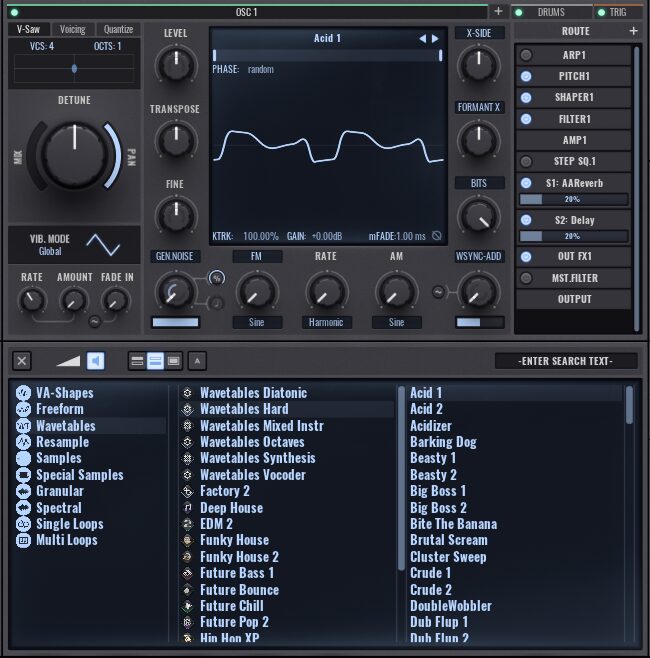
AVENGER 2でアシッド系のワブルシンセサウンドを作る方法はとてもカンタンです。
手順
- ウェーブテーブル名をクリックして画面下にメニューを表示
- Wavetables→Wavetables Hard→Acid 1を選択
このウェーブテーブルを選択すると、デフォルトでモジュレーションもONになっており、ダンスミュージックで使えるワブルサウンドのベースが出来上がっています。
これをベースにさまざまなパラメーターを調整して、よりカッコイイサウンドに仕上げることができます。
特に「INDEX」「PHASE」「SPEED」を調整すると、ワブルサウンド特有のサウンドが作りやすくなります。
モジュレーションをOFFにしたいときは、ウェーブテーブルエディターの左下にある「ENABLE」をクリックして消灯させます。

エンベロープのトリガーを変更する
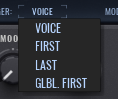
VOICE
VOICE:エンベロープがポリフォニックで動き、ボイスごとにエンベロープが適用される(最後のボイスに適用されたエンベロープが画面に表示される)
FIRST:エンベロープがモノフォニックで動き、キーゾーン内ではじめに鳴らした音がトリガーとなる。(はじめに鳴らした鍵盤をリリースしない限り、エンベロープはリセットされない)
LAST:エンベロープがモノフォニックで動き、キーゾーン内で鳴らした音がすべてトリガーとなり、すべての音にエンベロープが適用される。
GLOBAL FIRST:エンベロープがモノフォニックで動き、キーゾーン内外に関わらず音を鳴らすとエンベロープを再スタートさせる。
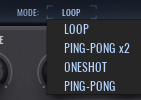
MODE
LOOP:エンベロープのグラフが最後まで到達すると、またはじめに戻る
PING PONG:エンベロープのグラフが最後まで到達すると、そのまま逆方向に向かう(行ったり来たり往復する)
ONE SHOT:エンベロープのグラフが最後まで到達すると、最後の位置で止まる
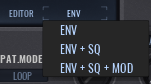
EDITOR
EDITOR:エディター画面に表示する内容を変更します。
ENV:エンベロープのグラフを表示する
ENV + SQ:エンベロープのグラフとシーケンサーを表示する
ENV + SQ + MOD:エンベロープのグラフとシーケンサー、モジュレーションのグラフを表示する
AVENGERのENVELOPE EDITORのステップシーケンサーを使う
EDITORタブに表示されるウェーブテーブルのエンベロープエディターでは、ステップシーケンサーのように複数のエンベロープのパターンを作成することができます。
- EDITORモードを「ENV+SQ」にする
- 「STEPS」でステップ数を調整する
- 各ステップの上で右クリック→Step Modeを選択
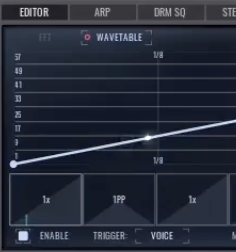
例えば上記画像のように設定すると、Normal(右肩上がり)→Ping Pong(往復)→Normal(右肩上がり)の順番でエンベロープが適用されます。
エンベロープエディターの情報を他のパラメーターに適用する
エンベロープエディターの情報を他のパラメーターに適用することもできます。
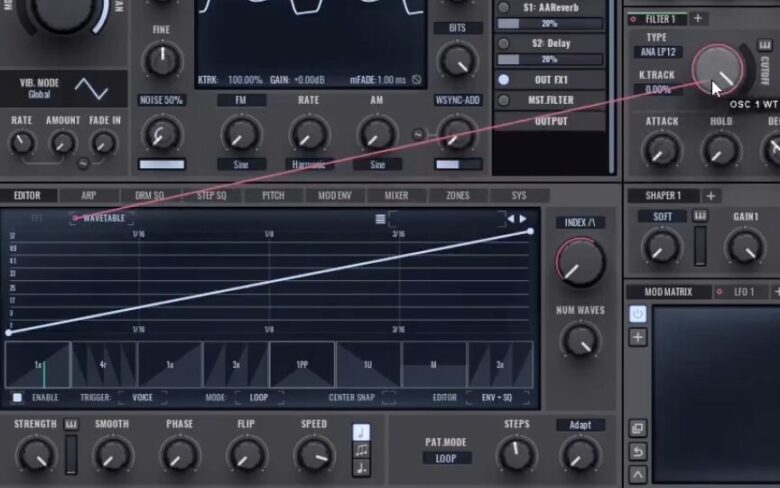
例えばエディター上にある「WAVETABLE」の赤いマークをドラッグし、FILTERのCUTOFFにドロップすると、グラフの動きをCUTOFFに適用することができます。
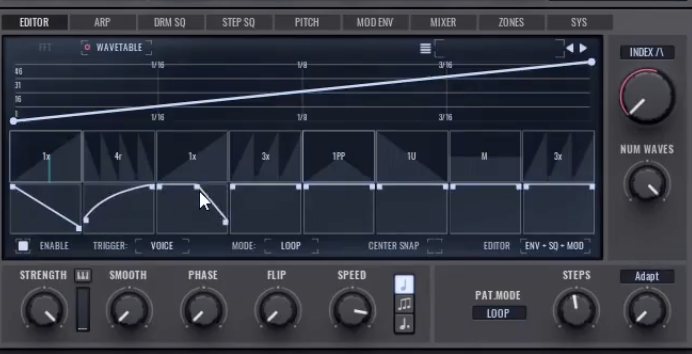
右下の「EDITOR」より「ENV+Q+MOD」を選択しエディター上でモジュレーションのグラフを表示すると、STRENGTHの値をグラフで調整することができます。
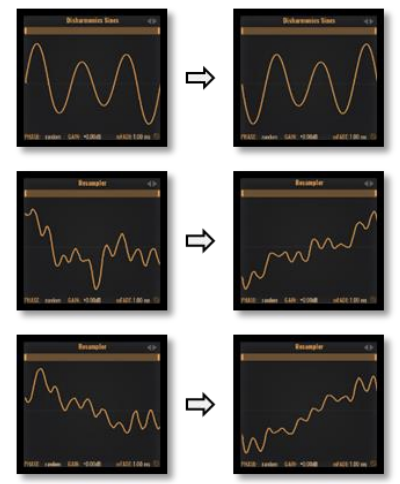
ウェーブテーブルエディターの使い方:NORM・REVERSE・VOCODER
ウェーブテーブルエディター画面の右下には、3つのスイッチがあります。
NORM:各テーブルをノーマライズする
REVERSE:各テーブルを反転させる
VOCODER:ウェーブテーブルの波形をシンメトリーにする(クリッピングも発生しにくい)
ウェーブテーブルをプリセットとして保存する・読み込む
作成したウェーブテーブルをプリセットとして保存するには、エディター画面の上部中央付近にある白い横棒線のマークをクリックし、「Save a Preset」」を選択します。
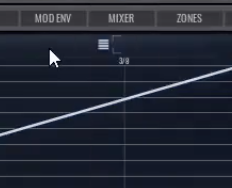
保存したプリセットを読み込むには、白い横棒線のマークの右側にある枠をクリックします。
AVENGER2で音作り:サンプルを使った音作り
AVENGER 2では、サンプルをベースとしてオシレーターを使用することができます。
プリセットとして用意されているサンプルも、ご自身でお持ちのサンプルも使用することもできます。
ウェーブテーブルの再生開始位置(スタート位置)を変更する
オシレーターでサンプルを使用している場合、ウェーブテーブルの再生開始位置を変更する方法はいくつかあります。
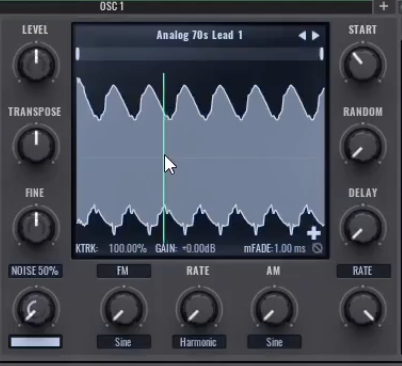
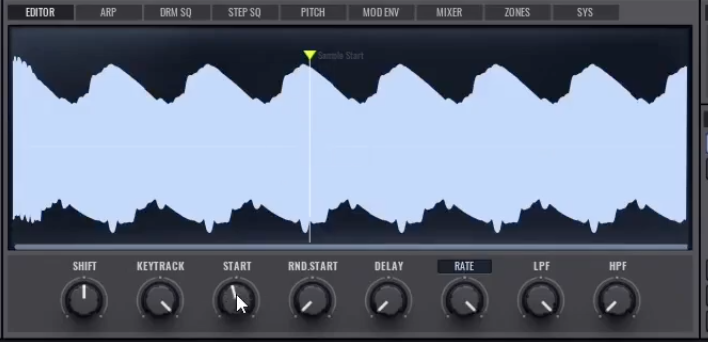
ウェーブテーブルの再生開始位置をランダムにする方法
ランダムの位置から再生させたい場合は、ウェーブテーブルエディターの下にある「RND START」を調整します。
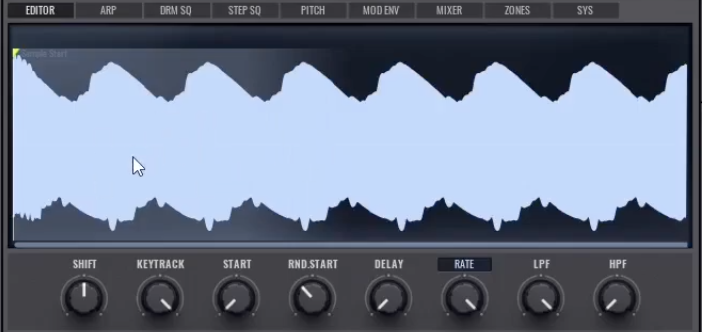
白く光っている範囲内でランダムにスタート位置が変わります。
SHIFT:ピッチをキープしたままサンプルをシフトアップ・シフトダウンさせる
KEYTRACK:100%にすると想定通りの音が鳴り、0%にすると常に同じ音が鳴り、マイナスにすると音程が逆転する
START:サンプルスタート。サンプルの再生開始位置を変更する
RND START:ランダムスタート。サンプルの再生開始位置のランダム度合いを変更する(白く光っている範囲内でランダムに再生される)
DELAY:最大200msサンプルの再生を遅らせることができる(レイヤーしている他のサンプルと再生位置をズラしてトランジェントのマスキングを回避するなど、複数のサンプルを使っているときに便利)
RATE:ビットクラッシャーのように、サンプルレート・ビットレートを減らす
LPF/HPF:ローパスフィルターとハイパスフィルターをかける
複数のサンプルをレイヤーする
AVENGER 2では、複数のサンプルをレイヤーしてオシレーターとして使用することができます。
使用するサンプルを追加するには、オシレーター画面の右下にある「+」マークをクリックします。

複数のサンプルを追加すると、それぞれオシレーター画面に表示されます。
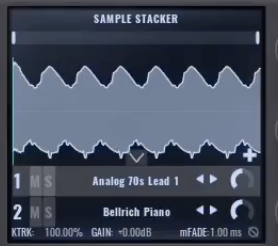
M/S:ミュート・ソロを切り替える
左右の矢印:サンプルを切り替える
右のゲージ:音量を調整する
使用しているサンプル一覧を非表示にするには、下向き矢印をクリックします。

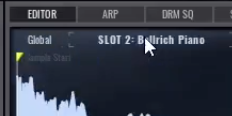
編集したいサンプルを切り替えるには、オシレーター画面に表示されているサンプル名をクリックして白く点灯させます。
エディター画面で編集するには、「Global」ではなく各サンプル名をクリックします。
AVENGER 2で音作り:スペクトラル・グラニュラー・モジュールを利用する
AVENGER 2ではスペクトラル・グラニュラー・モジュールを使用することができます。
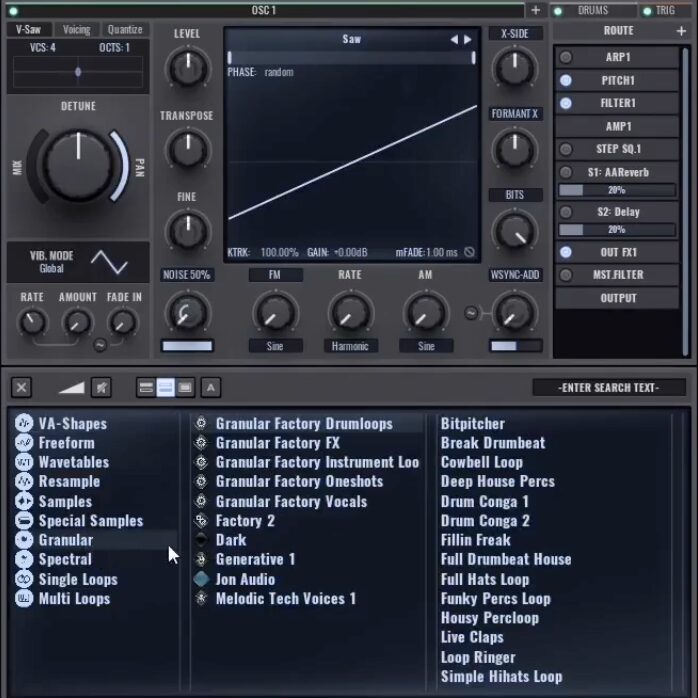
使用するには、まずオシレーターのウェーブテーブル画面のプリセット欄をクリック(上記画像のうち「Saw」と書かれた部分)→Granularのメニューからプリセットを選びます。
エディター画面がグラニュラーシンセシスモードに切り替わります。
POS:サンプルの再生スタート位置を決める。
DENSITY:グレイン数とプレイヘッドの生成量を決める。(単位はPer/Second。最小で10グレイン、最大で200グレイン)
GRAIN SIZE:グレインの長さを決める。
GRAIN ENV:グレインのエンベロープのタイプを決める。(タイプによってクリックノイズの有無などが変わります)
RAND POS:ランダムポジション。再生開始位置を決める。
RAND PITCH:グレインごとにピッチが変わる度合いを決める。
SPREAD PAN:音を左右に広げる度合いを決める。
SPREAD PITCH:左右から聞こえる音のピッチをそれぞれ変更する(ノブを左に回すと左チャンネルのピッチは低く、右チャンネルのピッチは高くなる)
RND:グレインの再生方向を決める。ノブを右に回すと前方向に向かってグレインを再生し、左に回すと逆の方向に再生される。
SPEED:グレインの再生速度を変える。
FLIP:エンベロープを反転させる。
STRENGTH:POSITIONの度合いを決める。(右の縦ゲージでベロシティーによるカーブも調整可能)
MODE:エンベロープの再生モードを変更する。
SYNC:8分音符or3連符ベースに再生するか、リズムを考慮しないかを決める。
TRIGGER:トリガーモードを決める(後述)。
LOOP:サンプルをループして再生するかどうかを決める。
CLOUD:ONにすると、ピッチを変えてもサンプルの長さを変えないようにする。OFFにすると、ピッチが高くなるとサンプルの長さが短くなり、ピッチが低くなるとサンプルが長くなる。
TRANSIENT:ONにするとトランジェント(アタック)が強調される。
AVENGER 2で音作り:スペクトラルオシレーターを使用する
AVENGER 2ではスペクトラルオシレーターを使用することができます。
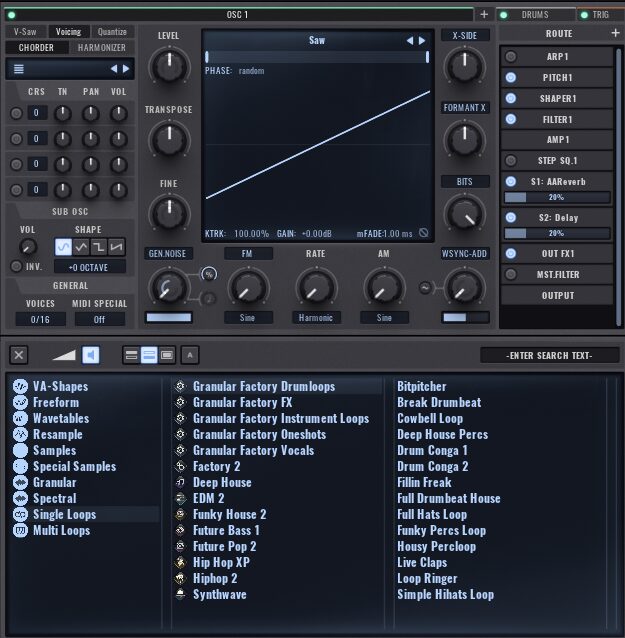
手順
- ウェーブテーブル画面でプリセット名をクリック
- 「Spectral」からプリセットを選択
FFT MODE:FFTモードを変更します。(初心者の方は、まず元の音に近いタイプやジャンルを選択することをおすすめします)
MAG DECAY(Magnitude Decay):リバーブ系のサウンドを追加する。
RAND PHASE:フェーズをランダム化してサウンドを変化させる。
TONE SHIFT:左クリック+ドラッグするとトーンシフトのDry/Wetを調整し、右クリック+ドラッグするとトーンシフトをしたときのピッチを変更します(内周のゲージ)。
スペクトラルエキスパンダーの使い方
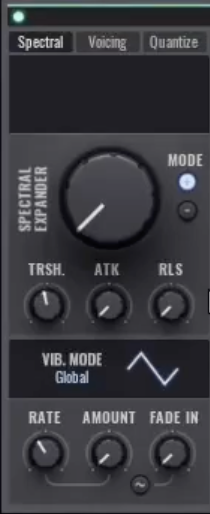
画面左上にはスペクトラルエキスパンダーのセクションがあります。
TRSH:スレッショルドを調整する。
ATK:アタックを調整する。
RLS:リリースを調整する。
SPECTRAL EXPANDER:スレッショルド、アタック、リリースの値に応じて、スペクトラルエキスパンダーの度合いを調整する。
コンプレッサーと同じようなパラメーターがあり、スレッショルドを超えたときのスペクトラルエキスパンダーの度合いを調整します。
この機能を使うことで、金属的なサウンドや不思議なエフェクトがかかったよなサウンドを作ることができます。
AVENGER 2の使い方シリーズ