このシリーズでは、Vengeance Sound社「VPS AVENGER 2」の使い方をまとめています。
このページでは、ドラムトラックとトリガーの使い方をご紹介します。
AVENGER 2の使い方シリーズ
AVENGER 2のドラムトラックとは?基本的な使い方
AVENGER 2はシンセサイザーのイメージが強いかもしれませんが、実はドラムのサウンドデザイン&打ち込み機能も充実しています。
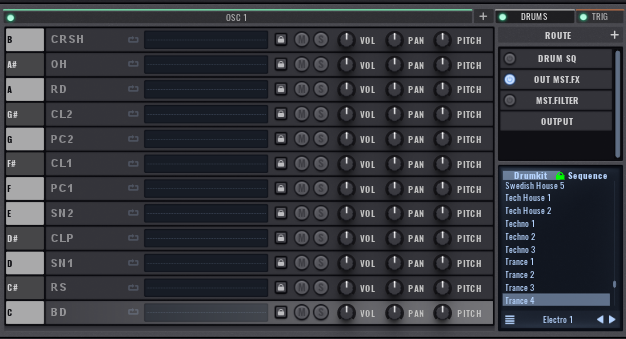
ドラムトラックはオシレーターセクションの「DRUMS」タブをクリックすると出現します。
ドラムトラックは12スロットあり、それぞれ音量、パン、ピッチを調整することができます。
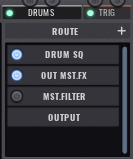
画面右上にはROUTEセクションがあり、通常のオシレーターと同様にエフェクト類のルーティングを変更できます。
ドラムキット(プリセット)を選択する方法
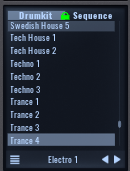
画面右下にはドラムキット・シーケンスを変更するセクションがあります。
いわゆるドラムのプリセットはここから選択します。
任意のサンプルを読み込む方法
自分が持っているサンプルをAVENGER 2に取り込んで使いたい場合は、以下の手順を行います。
サンプルエディターでサンプルを編集する
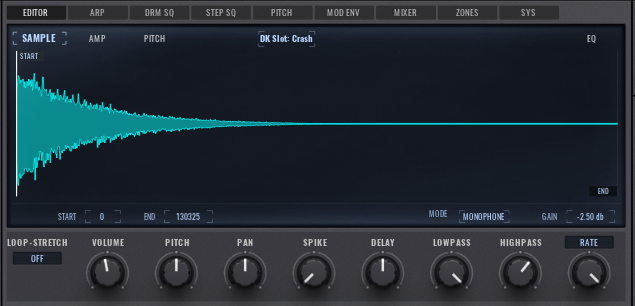
画面中央下にはサンプルエディターがあり、任意のサンプルを編集できます。
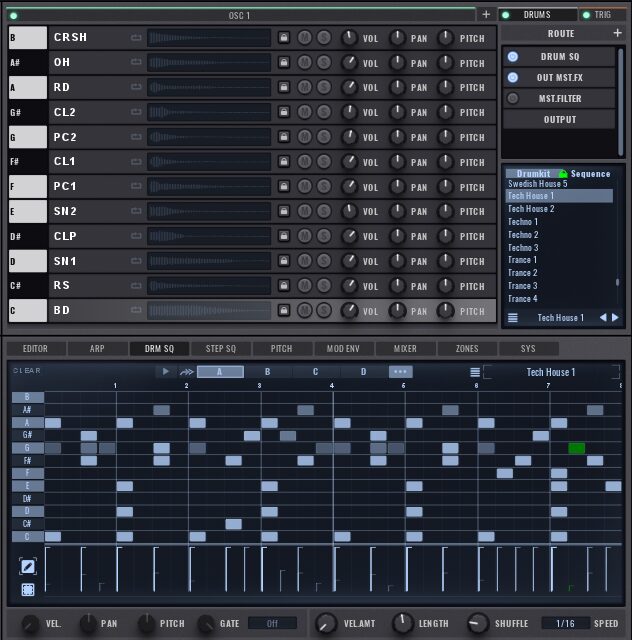
例えば「Drumkit」エリアから任意のプリセットを選択すると、画面下のDRM SQタブにドラムのシーケンス(パターン)が読み込まれます。
鍵盤を押すと、このシーケンスが自動的に再生されます。
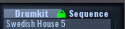
「Drumkit/Sequence」エリアをよく見てみると、Sequenceの文字に緑色のロックアイコンが表示されています。
ロックアイコンが緑色に点灯:各Drumkitに応じたシーケンスを読み込む
ロックアイコンがグレーアウト:各Drumkitに応じたシーケンスを読み込まない(音色だけ変更する)
AVENGER 2のDRUM SQの使い方
ドラムトラックは画面上部と下部の2エリアに分かれています。
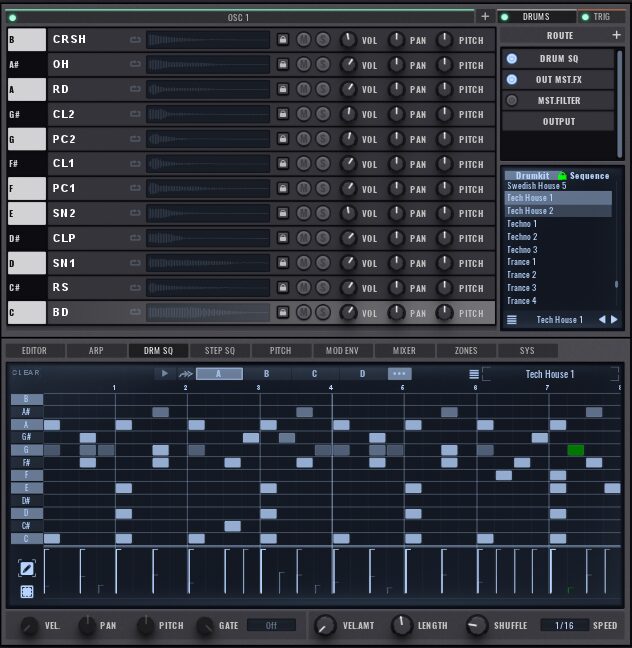
画面下部にはDRUM SQ(ドラムシーケンス)の画面が表示されていますが、楽器の順番は画面上部と連動しています。
(例えば上記画像の場合は、一番上からクラッシュシンバル、オープンハイハット、ライドシンバル…)
AVENGER 2のDRUM SQでシーケンス(パターン)を作成する方法
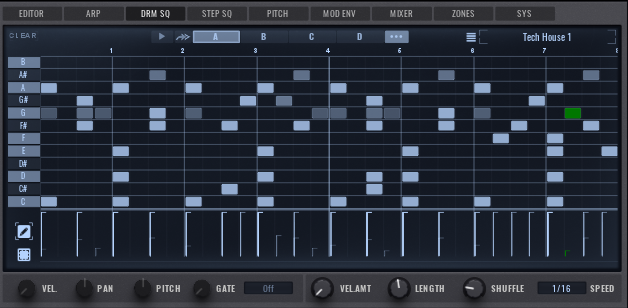
音を打ち込む:DRUM SQエリアの空欄部分をグリッドをクリック
音を削除する:音を右クリック
音を選択する:打ち込んだ音を右クリック
各音のベロシティーを調整する:下の縦棒の線とドラッグして調整するか、 Shiftキーを押しながら矢印キーを押す
選択している音を移動する:矢印キーを押す
複数の音を選択する:Shiftキーを押しながらドラッグして範囲を選択
打ち込みのショートカットメニューを表示する:Shiftキーを押しながら右クリック
(コピー&ペーストもこのメニュー内にあります)

画面下部にあるメニューでは、1つ1つの音を個別で調整できます。
各ノブを回すとすぐにプレビューが再生されるため、調整後の音を確認しやすくなっています。
ドラムパターンの長さを変更する方法

打ち込むドラムパターンの長さを調整するには、「LENGTH」ノブを調整します。
ドラムパターンをスイング(シャッフル)させる方法

リズム全体をスイングさせるには、「SHUFFLE」ノブを調整します。
ドラムのロール(連打)を打ち込む方法
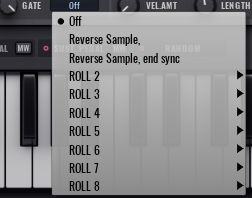
ロールを打ち込むには、音を選択した状態でGATEの右にあるウィンドウをクリックし、「ROLL」から任意の種類を選択します。
ドラムパターンの再生速度を変更する方法

ドラムパターンの再生速度=1グリッドあたりの長さを調整するには、「SPEED」を調整します。
リバース(逆再生した音)を打ち込む方法
リバース(逆再生した音)を打ち込むには、音を選択した状態でGATEの右にあるウィンドウをクリックし、「Reverse Sample」「Reverse Sample, end sync」を選択します。
「Reverse Sample」は打ち込まれているタイミングからリバースをスタートし、「Reverse Sample, end sync」は打ち込まれているタイミングでリバースが終わるようにスタートします。
VEL.AMTでシーケンス全体のベロシティーを調整する
「VEL.AMT」では、押した鍵盤の強さによってシーケンス全体のベロシティーを調整します。
(ベロシティーのセンシティビティーの調整)
例えばMAXにしていると、鍵盤を強く押すほど全体のベロシティーが大きくなり、小さく押すほどベロシティーが小さくなります。
鍵盤を押す強さに影響されたくない場合は、VEL.AMTの値を小さくすることをおすすめします。
AVENGER 2のDRUM SQでシーケンスを保存する方法
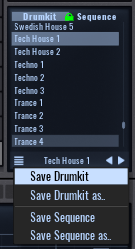
作成したシーケンスをプリセットとして保存するときは、Drumkitセクションの下にある白い横線が並んだマークをクリックし、「Save 〇〇」を選択します。
AVENGER 2のDRUM SQでシーケンスをリセットする方法
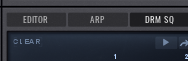
DRUM SQでパターンをリセットするには、シーケンス画面の左上の「CLEAR」をクリックします。
AVENGER 2のDRUM SQでウィンドウを拡大・縮小する方法
ウィンドウを拡大・縮小するには、マウスホイールを動かします。
AVENGER 2のドラムトラックで各サンプルを編集する方法

ドラムトラックで各サンプルを編集するには、画面上部のエリアを使用します。
音名:対応している鍵盤
名前:楽器名
ループマーク:ONにすると鍵盤を押している間、サンプルがループされます
波形:使用しているサンプルの波形
ロックボタン:ONにすると別のDrumkitに変更してもサンプルが入れ替わりません
M:ミュート
S:ソロ
VOL:音量の調整
PAN:PANの調整
PITCH:ピッチの調整
メニューを表示して全ロック・全ロック解除・サンプルの保存をする
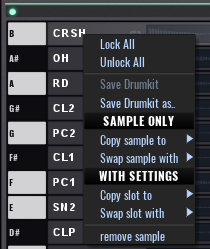
サンプルの名前を右クリックすると、メニューが表示されます。
全ロック・全ロック解除のほか、ドラムキットの保存もできます。
ドラムのサンプルを変更する

各サンプルの波形にマウスオーバーすると、三本線と「EDIT」のマークが表示されます。
三本線のマークをクリックすると、別のサンプルを選択することができます。
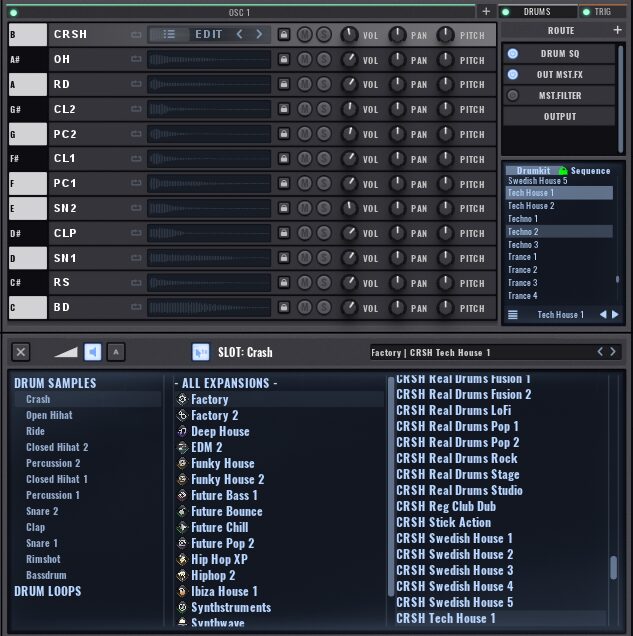
スネアを選択しているときはスネアのサンプル一覧が、キックを選択しているときはキックのサンプル一覧が表示されます。
サンプルエディターでドラムのサンプルを編集する方法

サンプルの波形にマウスオーバーし、EDITをクリックするとサンプルエディター画面が表示されます。
(SAMPLEタブが開きます)
SAMPLEタブの見方
VOLUME・PITCH・PAN・SPIKE(アタック)・DELAY・LOWPASS(フィルター)・HIGHPASSの調整ができます。
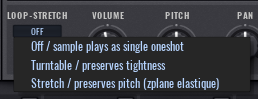
LOOP STRETCHでは、サンプルの鳴らし方を3つのモードから選択することができます。
Off (sample plays as single oneshot):サンプルをそのままワンショットとして再生する(しっかり最後まで鳴らしたい音におすすめ)
Turntable (preserves tightness):ターンテーブルのように、再生速度(曲のテンポ)とピッチが連動して変化する(アタックは崩れにくいのでドラム等におすすめ)
Stretch (preserves pitch):ピッチはそのままで長さだけを変更する(音程のあるサンプルにおすすめ)

BITS:ビットレートを調整することができます。
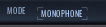
MONOPHONE/POLYPHONE:MONOPHONEにするとサンプルのオーバーラップがされず、POLYPHONEにするとオーバーラップされます。(スネアのロールなど、前後の音が重なる場合に使える項目です)

GAIN:サンプルの音量を調整する
ドラムの自動シーケンス(パターン)再生をOFFにする
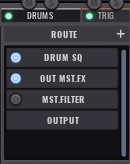
シーケンスの自動再生をOFFにするには、ROUTEセクションの「DRUM SQ」をOFFにします。
AMPタブとPITCHの見方
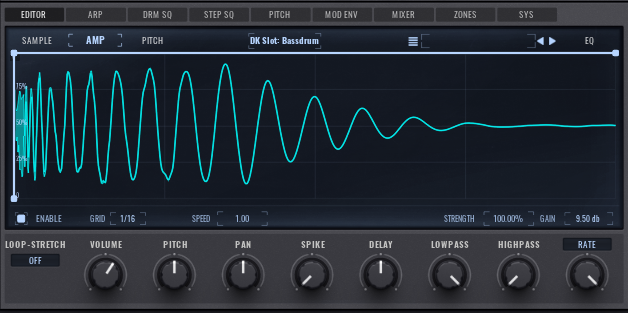
AMPタブでは、サンプルの音量をカーブで調整できます。
左下にある「ENABLE」を消灯させるとOFFにできます。
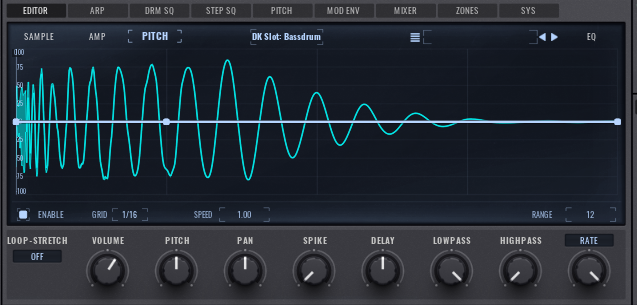
PITCHタブも同様に、カーブを使ってピッチ(音程)を変更することができます。
サンプルにEQを使用する
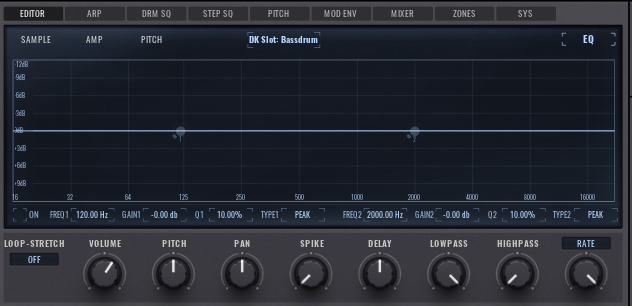
画面右上の「EQ」欄をクリックすると、サンプルに対して使用するEQを調整できます。
特定のサンプルだけにエフェクトを適用する方法
「スネアだけにリバーブをかける」など、特定のサンプルだけにエフェクトを適用するにはROUTEを使用します。
手順
- エフェクトを適用したいサンプルをクリックする(複数選択可)
- 右上のROUTE欄にある+マークをクリック
- 使用したいエフェクトを選択
エフェクトを削除したいときは、エフェクト名の上で右クリック→REMOVEを選択します。
各サンプルをミキサーで編集する
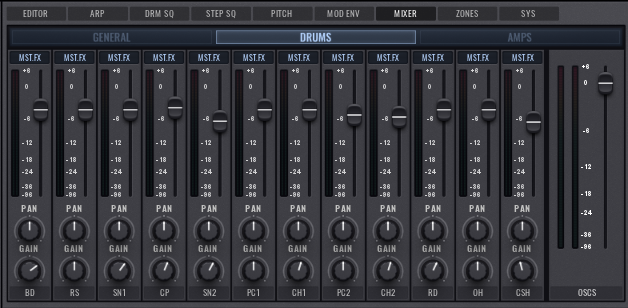
各サンプルをミキサーで編集するには、画面下の「MIXER」タブをクリックし、「DRUMS」タブを選択します。
AVENGER 2のトリガー(TRIG)の使い方
AVENGER 2ではトリガー機能が搭載されており、任意のトリガー(引き金)の入力を確認すると、任意のサンプルを再生することができます。
例えば「鍵盤を離したときはこのサンプルを鳴らす」という動作を作ることができます。
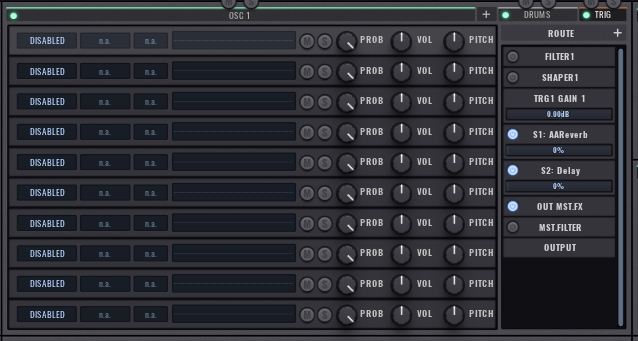
トリガーを編集するには、DRUMSタブの右隣のTRIGタブ(トリガー)を開き、各トリガーの設定を行います。

M:ミュート
S:ソロ
PROB:トリガーの発生確率
VOL:音量の調整
PITCH:ピッチの調整(-2半音~+12半音)
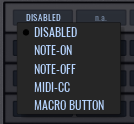
DISABLED:トリガー無効状態
NOTE-ON:鍵盤を押したときに指定のサンプルを再生する
NOTE-OFF:鍵盤を離したときに指定のサンプルを再生する
MIDI-CC:CCをトリガーにする(選択すると右隣のタブからCCが選べるようになります)
MACRO BUTTON:AVENGER 2の画面右下にあるマクロボタンをトリガーにする(選択すると右隣のタブからマクロボタンの種類とトリガーにする状態を選べるようになります)
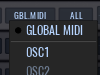
GLOBAL MIDI:すべてのMIDIノートをトリガーにする
OSC1~8:指定したオシレーターをトリガーにする
(例えばOSC1がC1~C2の範囲でしか鳴らないように設定している場合などに有効です)
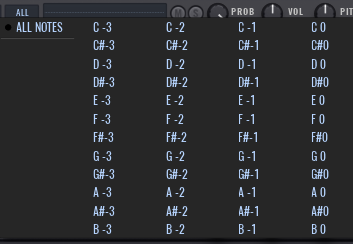
ALL(個別の音程):C-3からF# 7までの音のいずれかをトリガーに指定する
AVENGER 2の使い方シリーズ