このシリーズでは、Vengeance Sound社「VPS AVENGER 2」の使い方をまとめています。
このページでは、画面右下側にあるMod Matrix(モジュレーションマトリックス)の使い方をご紹介します。
AVENGER 2の使い方シリーズ
そもそも「モジュレーション」とは何か?
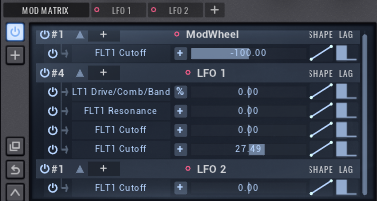
モジュレーション(Modulation)とは、特定のパラメーターをもとに、任意のパラメーターを自由に動かす機能のことです。
「どのパラメーターをもとに」を表すパラメーターは「Modulation Source」、「どのパラメーターを動かすのか」を表すパラメーターは「Destination」と呼ばれます。
例えば「LFO1の動きに沿って、フィルターのCUTOFFを動かす」という動作をする場合は、Modulation SourceがLFO1、DestinationはフィルターのCUTOFFになります。
モジュレーションを使うとサウンドデザインの幅が一気に広がりますが、AVENGER 2ではより直感的かつ細かく調整できるようになっています。
VPS AVENGER 2のモジュレーションの基本的な使い方
AVENGER 2では、モジュレーションを使う方法は「ドラッグ&ドロップでパラメーター同士をつなげる方法」と「MOD MATRIXでパラメーター同士をつなげる方法」の2つがあります。
ここでは、モジュレーションで最もベーシックな使い方の1つである「LFOをフィルターのCUTOFFに適用する方法」を例にそれぞれのやり方をご紹介します。
モジュレーションの使い方:ドラッグ&ドロップでパラメーター同士をつなげる方法
Modulation Sourceにしたいパラメーターをドラッグし、Destinationにしたいパラメーターにドロップすると、モジュレーションをかけることができます。
例えば、LFOの名前の部分をフィルターのCUTOFFにドラッグ&ドロップします。
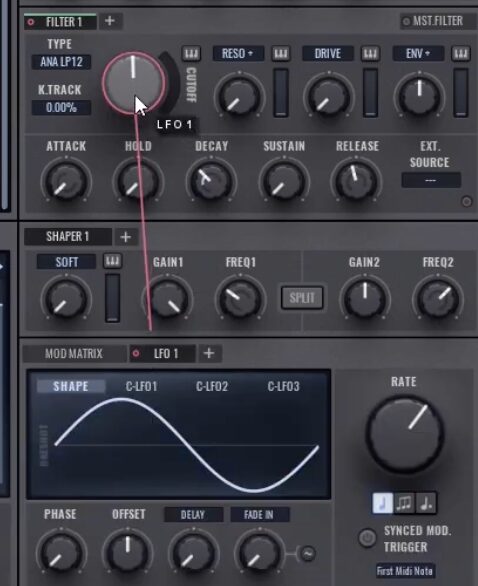
ドラッグ&ドロップをすると、適用したパラメーターの左上に赤い三角のマークが表示されます。

このマークをドラッグしてモジュレーションのDepth(度合い)を調整します。
モジュレーションの使い方:MOD MATRIXでつなげる方法
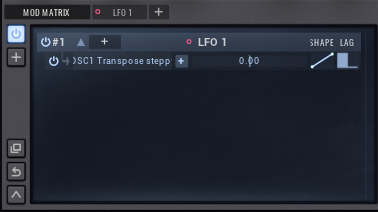
画面右下にある「MOD MATRIX」セクションでモジュレーションを追加・変更することもできます。
手順
- +ボタンをクリック
- Modulation Sourceを追加する(LFO1)
- 「-select target-」を右クリックし、Destinationを選択する(FLT1 Cutoff)
- Depthでパーセンテージを調整する
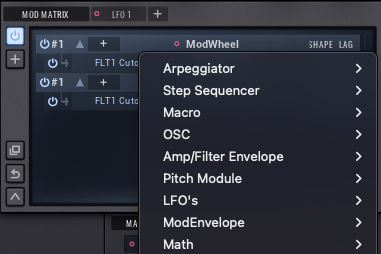
Modulation Sourceを変更したい場合は、画面上部にあるModulation Source名を右クリックし、任意のパラメーターを選択します。
モジュレーションはグループ化できる
モジュレーションはグループ化され、個別のモジュレーションのON/OFFを切り替えることも、グループでまとめてON/OFFを切り替えることもできます。

モジュレーションソースの左上には「# 2」など数字が書かれており、そのDestinationに現時点でいくつのModulation Sourceが適用されているかを表しています。
モジュレーションのアディティブモードとパーセンテージモードを切り替える方法

モジュレーションのDepthは、パーセンテージモードとアディティブモードの2種類から選択できます。
(MOD MATRIXセクションのDepthの左側に、%マークもしくは+マークが表示されます)
アディティブモード(+):ベースの数値+モジュレーション量で、モジュレーションソースに合わせてDestinationのパラメーターが変化します。
パーセンテージモード(%):残りの可動範囲を 100% として計算し、Destinationのパラメーターを比率によって変化させます。
例えば、Macro1でOSC1のPanをモジュレーションする例を見てみましょう。
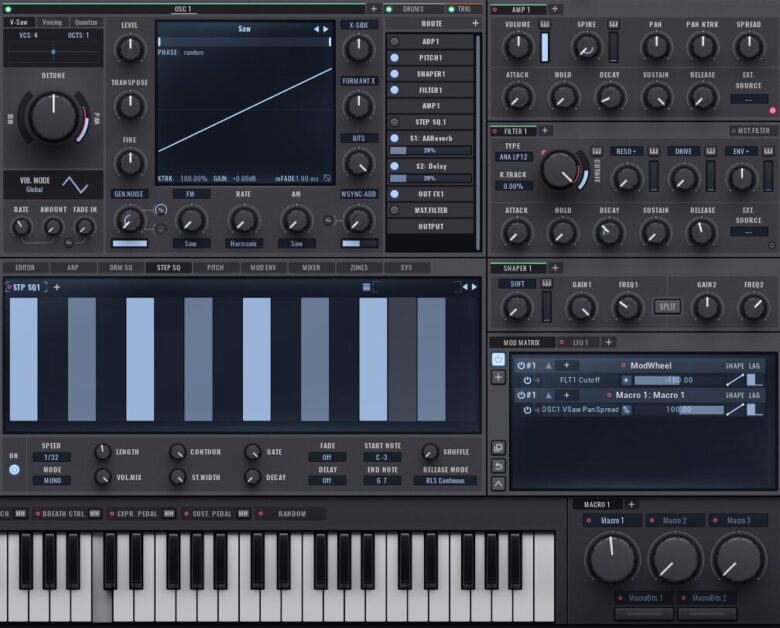
アディティブモードでDepthを100(MAX)にしていると、Macro1を50%(真ん中)にした時点で、Panが100%振り切っている状態まで到達しています。
そのため、Macro1は50%にしても100%にしてもPanの値は変わりません。
モジュレーションカーブを調整する(SHAPE)
MOD MATRIXではモジュレーションのカーブ(SHAPE)を調整できます。
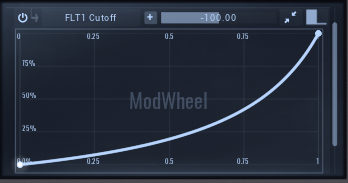
CURVEをクリックするとグラフが表示されます。
モジュレーションのなめらかさを調整する(LAG)

モジュレーションのなめらかさは、MOD MATRIXの一番右にある「LAG」のパラメーターで調節します。
MOD MATRIXの画面を拡大する
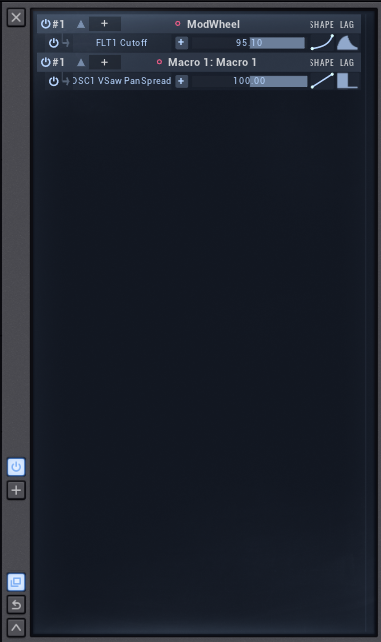
MOD MATRIXの画面を拡大表示するには、左下にあるウィンドウアイコンをクリックします。
MOD MATRIXの設定をリセットする

MOD MATRIXのすべての設定をリセットするには左下にある左矢印マークをクリックします。
VPS AVENGER 2の使い方:LFOの使い方
AVENGER 2でLFOを使うには、まず画面右下にあるMOD MATRIXセクションより、+ボタンをクリックしてLFOを追加します。
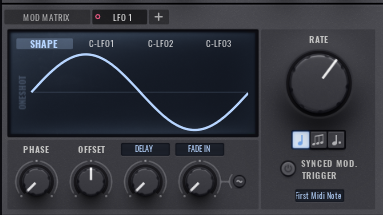
そして、LFOの名前の左にある赤いマークを、LFOを適用したいパラメーターにドラッグ&ドロップします。
(MOD MATRIXのモジュレーション一覧表にある場所からでも、MOD MATRIXのタブからでもOK)
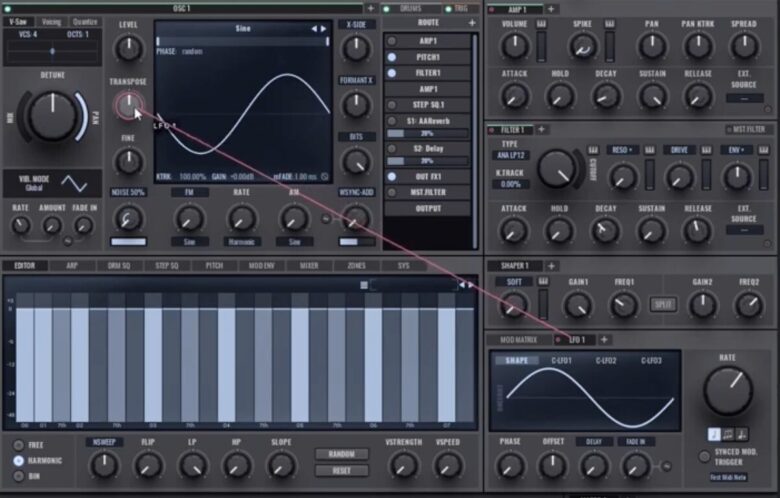
適用したいパラメーターを後から変更したい場合は、MOD MATRIXのモジュレーション一覧からモジュレーションソースを右クリックし、変更したいパラメーターを選択します。
最後に、適用したパラメーターの左上に表示されている赤い三角マークをドラッグしてDepthを調整します。
もしくは、MOD MATRIXセクションのモジュレーション一覧からからDepthを調整します。
LFOのパラメーターの見方
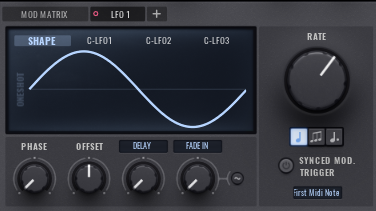
RATE:LFOのスピード
音符マーク:音符に合わせてRATEを調整する(OFFにするとRATEはHzモードになり、Hz単位で動く)
SYNCED MOD TRIGGER:ONにすると、上部音符マークで決めた音符をしっかり演奏し終わってからRATEを変更する。RATEを変えてもしっかり曲のテンポに合わせてLFOを使いたいときにおすすめ。下のメニューで、どのサイクルを基準にLFOをスタートさせるかを設定する。
PHASE:位相(スタート位置)を調整する(横方向にズラす)
OFFSET:オフセットを調整する(縦方向にズラす。左に振るとマイナス方向にモジュレーションされる。)
DELAY/DELAY SYNC:LFOをスタートするタイミングを遅らせる。DELAY SYNCにするとテンポに合わせて遅らせるタイミングを調整できる。
FADE IN:LFOをスタートする時にフェードインを入れる割合を決める。右にある小さいボタンをドラッグするとカーブを調整できる。
ONESHOT(グラフの左端):ONにすると繰り返さず1回だけLFOが適用される
LFOのシェイプを調整する:SHAPEとC-LFO
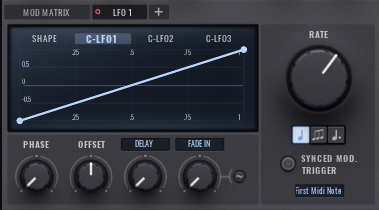
LFOのシェイプを変更するには、SHAPEとC-LFOを使います。
Cは「Custom」の略で、グラフを描くようにして好きなシェイプを作成することができます(最大3つ)。
C-LFOのシェイプを実際に使用するには、以下の手順を行います。
手順
- C-LFOでシェイプを作成する
- SHAPEタブを開き、グラフ上を右クリックする
- 作成したシェイプを選択する(右下の3つがC-LFOで作成したシェイプ)
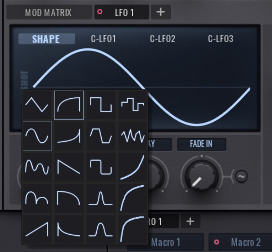
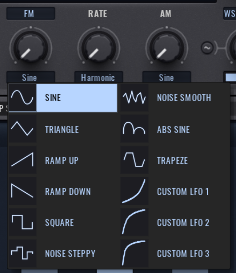
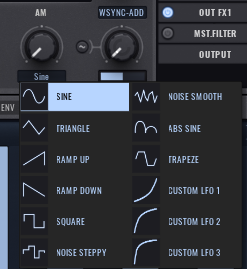
ちなみに、ここで作成したカスタムシェイプはVibratoモードやFMモードでも使用できます。
各MIDIノートのタイミングに合わせてLFOの開始位置を変更する方法
MIDIノート(音)1つごとにLFOを適用させたい場合は、SYNCED MOD TRIGGERの下にあるメニューから「OSC」「ALL OSCs」を選択します。
こうすると、後から追加で鍵盤を押したときも、鍵盤1つごとにLFOの再生位置が変わります。
キックに合わせてサイドチェインを作る方法
AVENGER 2内でドラムトラックとシンセサイザーを同時に使用している場合は、LFOを使ってサイドチェインをかけることができます。
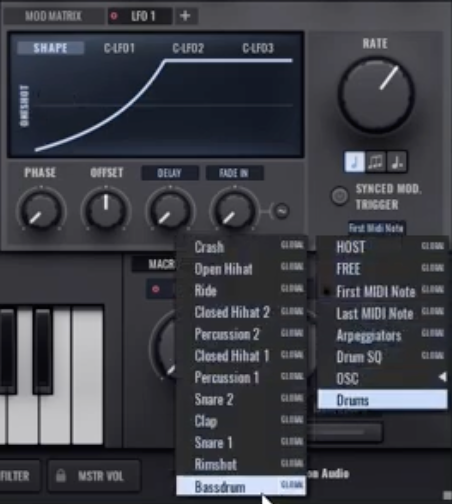
サイドチェインのかけ方
- サイドチェインをかけたいオシレーター(シンセサイザー)のオシレーターを選択する
- LFOでサイドチェイン用のシェイプを作る
- LFOをLEVELに適用する
- SYNCED MOD TRIGGERの真下にあるメニューから、Drums→Bassdrumを選択する
任意のサンプルを読み込む方法

自分が持っているサンプルをAVENGER 2に取り込んで使いたい場合は、画面左の「FILES」タブをクリックし、任意のサンプルをインポートします。
AVENGER 2の使い方シリーズ