このシリーズでは、Vengeance Sound社「VPS AVENGER 2」の使い方をまとめています。
このページでは、アルペジエイターの使い方をご紹介します。
AVENGER 2の使い方シリーズ
AVENGER 2のアルぺジエイターの特徴と基本的な使い方
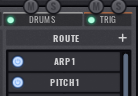
そして、各アルペジエイターの画面左下にある「ON」ボタンが点灯していることを確認します。
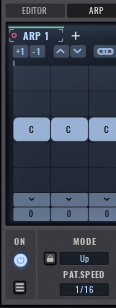
この時点で鍵盤を1つ押し続けると、アルぺジエイターが反映された音が鳴ります。
AVENGER 2で各アルぺジエイターをON/OFFにする
AVENGER 2では、最大8つのアルペジエイターを使用することができます。
各アルペジエイターのON/OFFを切り替えるには、画面左下にある「ON」ボタンをクリックします。

AVENGER 2でアルぺジエイターの速度を変える
アルペジエイターの再生速度を変えるには、「PAT SPEED」を変更します。
例えば「1/16」になっている場合は、1ステップ=16分音符1個分の長さで再生されます。
AVENGER 2でアルぺジエイターのパターンを編集する
アルぺジエイターは設定した音程を自動的に変更したり、長さやベロシティーを変更することができます。
音程を変更したいとき:ステップ(音名)を上下にドラッグ、もしくは左上メニュー欄のボタンをクリック※後述
音の長さを短くしたいとき:ステップを左右にドラッグ
音を鳴らしたくないとき:ステップを右クリック
消した音を元に戻したいとき:ステップを再度右クリック
ステップを接合したいとき:Controlキー+縦の白線をクリック、もしくはメニュー欄のリンクアイコンをクリック(ステップを結合して片方の音程を変更すると、グライドのような効果が加わります)
ステップをまとめて選択:右クリック&ドラッグ
ベロシティーを変更したいとき:エディター画面上の音名以外の部分を左クリック+上下にドラッグ
音程を変更するには、ステップを直接上下にドラッグするか、メニュー欄にある各種ボタンを使用します。
例えば下にある数字の部分を上下にドラッグするか、左上の「+1」「-1」アイコンをクリックすると、半音単位で調節できます。
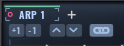
メニュー欄左上にある上下矢印アイコンをクリックすると、オクターブ単位で調整できます。
AVENGER 2でアルぺジエイターのベロシティーを調整する
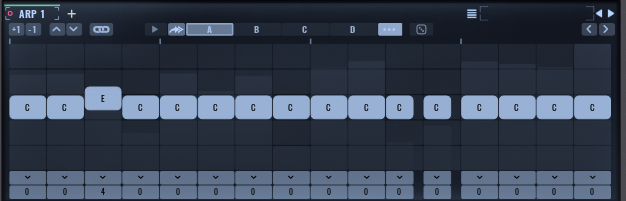
ベロシティーの調整は少し見えづらくなっていますが、エディター画面の後ろに薄く縦のグラフが出ており、こちらでベロシティーを表示しています。
この部分を上下にドラッグすることで、ベロシティーを調整することができます。
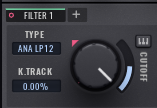
ベロシティーの効果を実際に反映させるには、ベロシティーによって各パラメーターの音に変化が加えられるよう、あらかじめ設定しておく必要があります。
例えばベロシティーによってフィルターのCUTOFFの値を変更させたいのであれば、CUTOFFの右側のゲージを増やしておきます。
AVENGER 2でアルぺジエイターのステップをまるごと移動する
現在作成しているパターンを1ステップずつ横にズラしたい場合は、エディター画面右上にある左右矢印アイコンをクリックします。

AVENGER 2でアルぺジエイターの音程の動き方を設定する
アルぺジエイターは、演奏する音程を自動的に変更することができます。
AVENGER 2では「MODE」欄から、音程の動き方を調整することができます。
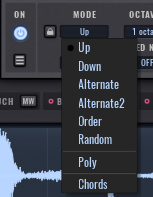
UP:上昇系で演奏する(Cを演奏したらC-E-G-Aなど)
DOWN:下降系で演奏する
ALTERNATE1:音程を上がったり下がったり行き来する
ALTERNATE2:音程を上がったり下がったり行き来する(1とは異なるパターン)
RANDOM:ランダムの音程を演奏する
POLY:単音ではなく複数音で演奏する
CHORDS:エディターでコードを指定して演奏する
CHORDSモードを選択すると、エディター上でコードを指定できるようになります。
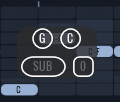
音名(C・G・C):再生する音程
SUB:ベース音のON/OFF
数字(右下):トランスポーズ(最大+24、最小-12)
LOCKボタンを押すと、プリセットを変えてもアルぺジエイターの設定が変更されなくなります。
AVENGER 2のアルぺジエイターでStrum機能を使う
Strum機能を使うと、ギターのカッティング(Strumming)のような効果を作ることができます。
Strum機能を使う方法
- MODEを「CHORDS」に設定する
- Strumノブの「Strum」のウィンドウにマウスオーバーすると表示される「Strum Edit」をクリックする
- エディター上を上下にドラッグして黄色いゲージを表示させる
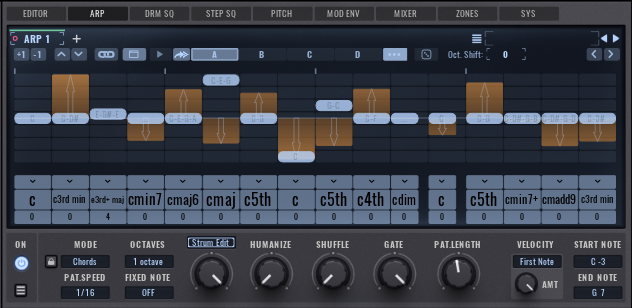
下向きにドラッグすると、ギターで言うダウンストロークのように高い音から低い音へ順番に演奏されます。
上向きにドラッグすると、ギターで言うアップストロークのように低い音から高い音へ順番に演奏されます。
AVENGER 2のアルペジエイターでオクターブ移動の範囲を設定する
「OCTAVE」では、音程が移動する範囲を調整することができます(最大4オクターブ)。
AVENGER 2のアルペジエイターで音程を固定する(FIXED NOTEとCHORD DETECTION)
「FIXED NOTE」で任意の音程を指定すると、どの鍵盤を押してもその音程しか演奏されなくなります。
FIXED NOTEで任意の音程を指定していても、音程はエディター画面で上書きできます。
どの鍵盤を押しても同じパターンしか再生されないようにしたいというときに便利です。
「CHORD DETECTION」を選択すると、いま押している鍵盤(コード)を分析し、ベース音を演奏します。
FIXED NOTEと一緒にCHORD DETECTIONをONにしていると、1トラックでベースとコードを演奏しやすくなります。
例えばOSC1でシンセパッドの音を、OSC2でベース音を作っているときに、FIXED NOTEでAを選択し、「C E A C」のボイシングでAマイナーコードを打ち込みます。
すると、同じリズム(アルペジオ)でOSC2のベースではAが演奏され、OSC1では打ち込んだ通りの「C E A C」が演奏されます。
アルペジエイターのエディター画面で「A A C C E E」などマイナーコードのパターンを設定していても、実際に演奏している鍵盤が「A C# E」などのメジャーコードだった場合は、AVENGER 2が自動的にコードを検出し、「A A C# C# E E」と音程を調整してくれます。
AVENGER 2のアルペジエイターでヒューマナイズする(HUMANIZE)
「HUMANIZE」ノブを右に回すと、人間らしい演奏のゆれを再現することができます。
AVENGER 2のアルペジエイターでリズムをシャッフルする(SHUFFLE)
アルぺジエイターのパターンを跳ねるようにシャッフルさせたい場合は、「SHUFFLE」ノブを右に回します。
AVENGER 2のアルペジエイターでゲートをかける(GATE)
「GATE」ノブを左に回すと、ゲートがかかり音が少し短くなります。
AVENGER 2のアルペジエイターでパターン全体の長さを調整する(PAT LENGTH)
「PAT LENGTH」のノブを調整すると、パターン全体の長さを調整できます(2~32ステップ)
AVENGER 2のアルペジエイターでベロシティーを調整する(VELOCITY)
「VELOCITY」のセクションでは、アルペジエイターを使う時にベロシティーをどのようにコントロールするかを細かく調整できます。
例えばアルペジエイターのエディター画面では、後ろの棒グラフのような部分をドラッグすることで各ステップのベロシティーを調整することができます。
このようにエディター画面でベロシティーを調整した後、例えばFILTERのCUTOFFにベロシティーを適用すると、設定したベロシティー(グラフ)に合わせてフィルターのCUTOFFが変化します。
このとき、VELOCITYセクションの設定によってベロシティーが変化します。
FIRST NOTE
最初に鍵盤を押したときのベロシティーをMAXとしてアルペジエイターのベロシティーが変化します。
この後に鍵盤を押しても、ベロシティーの基準は変更されません。
LAST NOTE
最後に鍵盤を押したときのベロシティーが適用されます。
それ以前に演奏された音は、この新しいベロシティーの値が適用されます。
例えば最初に低い音を弱いベロシティーで演奏した後、強いベロシティーで高い音を演奏すると、低い音のベロシティーも高い音のベロシティーも強く演奏されます。
EACH NOTE
押された音のベロシティーが各自維持されます。
例えば最初に低い音を弱いベロシティーで演奏した後、強いベロシティーで高い音を演奏すると、低い音のベロシティーは弱いまま、高い音のベロシティーは強く演奏されます。
LOWEST NOTE
そのとき演奏している音のうち、最も低い音を基準にベロシティーが設定されます。
AVENGER 2のアルペジエイターを適用する範囲を指定する(START NOTE、END NOTE)
アルペジエイターを適用する音程(鍵盤)の範囲は、「START NOTE」と「END NOTE」で指定します。
AVENGER 2のさまざまなアルペジオのパターンを作成する(最大4パターン)
AVENGER 2では、アルぺジエイター1つにつき最大4パターン作成することができます。
デフォルトではパターンAが適用されていますが、エディター画面の中央上部にある「A」「B」「C」「D」を選択することにより、有効・使用するかどうか決めることができます。

パターンを有効(アクティブ)にする:パターン名を右クリックして点灯させる
パターンを実行する:パターン名を左クリックして白い枠線を表示させる
左にある再生ボタンをクリックすると、左側にあるパターンから順番に自動再生されます。

再生ボタンを「A」の間にあるAuto Followボタンを押すと、現在再生しているパターンがエディター画面に表示されます。
OFFにすると、現在選択しているパターンが常時表示されます。
アルペジエイターのパターンを変更する(A~D)
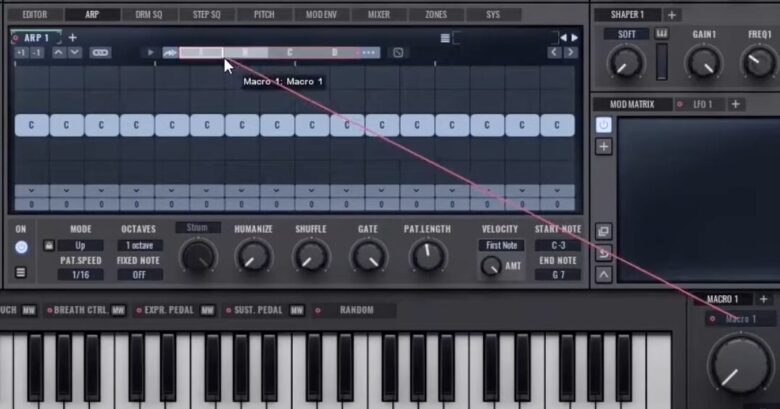
アルぺジエイターで使用するパターンを変更する方法として、MACROを利用する手段があります。
手順
- AVENGER 2の画面右下にある「MACRO」を、アルペジエイターのパターン名(A~D)にドラッグ&ドロップする
- MOD MATRIXで、選択したマクロを100%にする
- MACROのノブを動かす
AVENGER 2のアルペジエイターを編集する方法(コピペ・選択・削除等)
アルペジエイターのエディター画面の上部中央の「・・・」マークをクリックすると、編集メニューが表示されます。
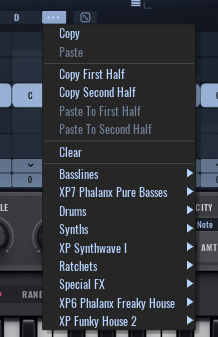
Copy・Paste:コピー&ペースト
Copy First Half、Copy Second Half:前半・後半のパターンをコピーする
Paste to First Half、Paste To Second Half:前半・後半にパターンをペーストする
Clear:パターンを削除する
Basslines、Drumsなど:パターンのプリセット
AVENGER 2のアルペジエイターでラチェット機能を使う
AVENGER 2の特徴の1つとして、アルペジエイターで使えるラチェット機能(RATCHET)があります。
ラチェットはステップを細かく分割できる機能で、ただ分割するだけでなく、各ステップエンベロープやオートメーションのように音をさまざまな形に変化させることができます。
1.アルペジエイターのエディター画面で、下向き矢印をクリックする
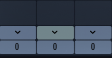
2.「RATCHET STYLES」から好みのパターンを選ぶ
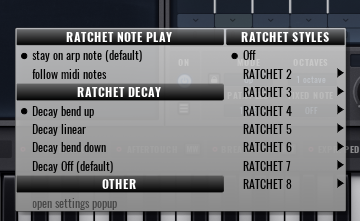
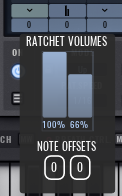
3.ラチェットのアイコンを右クリックして、さらに細かく調整する
NOTE OFFSETを指定すると音程が変更されます。
ラチェットディケイ(RATCHET DECAY)を調整する
ラチェットのアイコンをクリックして「RATCHET DECAY」から書くメニューを選ぶと、ラチェット適用時のディケイを調整できます。
スタッカートのように歯切れがいいパターンなどがあります。
ラチェットノートプレイを調整する
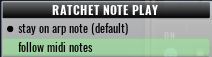
RATCHET NOTE PLAYのメニューでは、「stay on arp note (default)とfollow midi notesの2種類を選択できます。
stay on arp note (default)
コードなど複数音を弾いているときも、ラチェット中の音は特定の音が繰り返される。
例:「C E G」を同時に弾いていたら「C→C→C→C」など
follow midi notes
コードなど複数音を弾いているときは、ラチェット中の音は演奏しているコードに合わせて変化する。
例:「C E G」を同時に弾いていたら「C→E→G→E」など
AVENGER 2のアルペジエイターでランダマイズする方法(RAMDOMIZER)
AVENGER 2のランダマイザーでは、音程、休符、音の長さ、オクターブ、ベロシティー、ラチェット、音の結合などをランダム化することができます。
アルペジエイターでランダマイズするには、エディター画面の中央上部付近にあるサイコロアイコンをクリックします。
ランダマイザーをONにすると、画面の表示が変化します。
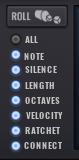
どの項目のランダマイズを有効するかどうかは、上記画像のセクションで選択します。
「ROLL」ボタンをクリックするとランダマイズされます。
アルぺジエイターで音程をランダマイズする
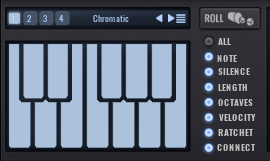
画面左には鍵盤が表示され、デフォルトではすべての鍵盤が有効化されています。
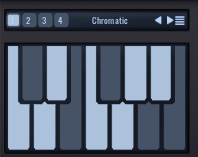
例えばマイナースケールを使って音程をランダマイズしたい場合は、上記画像のように各鍵盤を有効・無効化します。
(鍵盤上部から、さまざまなスケールのプリセットを選択することもできます)
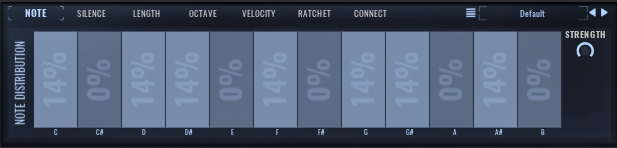
画面中央下部には、各パラメーターとランダマイズのパーセンテージが表示されています。

例えば上記画像ではマイナースケールに沿ってランダマイズされるようになっています。
特定の音のパーセンテージを「0%」にすると、アルペジオにその音が出現しなくなります。
アルぺジエイターで休符のランダマイズをする
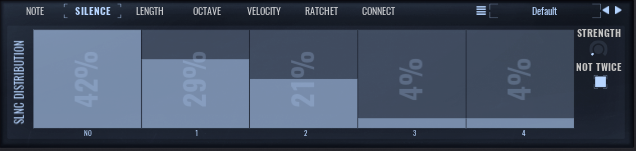
「SILENCE」タブでは、休符のランダマイズを調整できます。
画面下部には「NO」「1~4」の数字とパーセンテージが表示されています。
NO:休符(無音)にするブロックの割合
1~4の数字:数字分のブロックの休符を作る割合
「NOT TWICE」をONにすると、同じ休符のパターンが2回連続で出現しなくなります。
例えばOFFに設定+1ブロックの休符のパーセンテージを上げていると、1ブロック分の休符が4回連続出現することがあります。
アルぺジエイターで音符の長さをランダマイズする
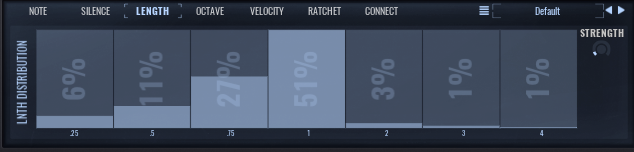
「LENGTH」タブでは、音の長さをランダマイズすることができます。
例えば「1」のゲージを100%にし、それ以外を0%にしていると、ブロック1個分の長さの音だけが演奏されます。
「5」のゲージを上げると、50%の長さの短い音が含まれるようになります。
アルぺジエイターでオクターブ移動の比率をランダマイズする
「OCTAVE」タブでは、何オクターブ移動させた音をどれぐらいの比率で鳴らすかをランダマイズすることができます。
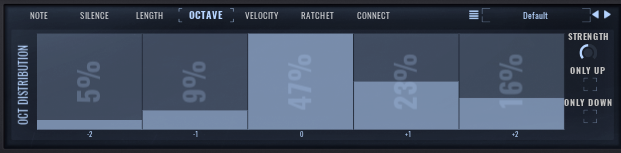
例えば各ゲージの下にある数値が「-2」でゲージが5%だった場合は、2オクターブ下に下げた音が5%の確率で出現するようになります。
右側には「ONLY UP」「ONLY DOWN」のスイッチがあり、「上昇系のアルペジオのみ演奏する」「下降系のアルペジオのみ演奏する」を選択することができます。
アルぺジエイターでベロシティーの比率をランダマイズする
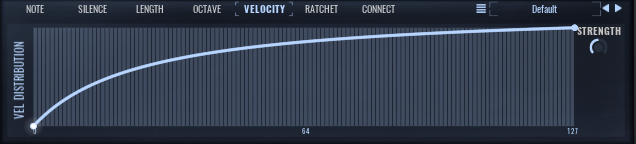
「VELOCITY」タブでは、演奏されるベロシティーの値をランダマイズできます。
右肩上がりのカーブにすると強いベロシティーが選ばれやすくなり、右肩下がりのカーブにすると弱いベロシティーが選ばれやすくなります。
カーブを変更すると、上部のアルぺジエイターの画面も変化します。
アルぺジエイターでラチェットの比率をランダマイズする
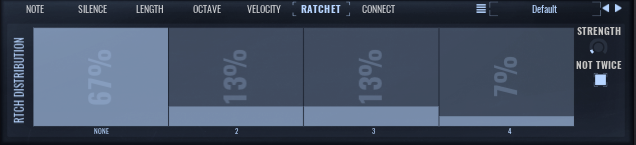
「RACHET」タブでは、ラチェット機能を使う比率をランダマイズできます。
NONE:ラチェットOFF
2~4:指定した数のラチェットを使用する
NOT TWICE:ONにすると、同じ数値が出現しないようにする
アルぺジエイターで音を接合させる比率をランダマイズする
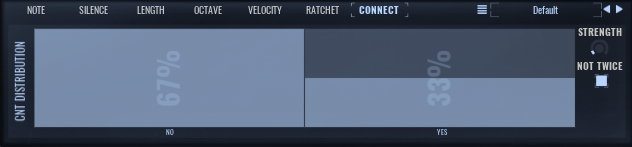
「CONNECT」タブでは、音をつなげるかどうかをランダマイズできます。
NO:前後の音をつなげない
ON:前後の音をつなげる
NOT TWICE:ONにすると、同じ効果が連続で出現しないようにする
アルぺジエイターのプリセットを活用する
アルペジエイターではプリセットが使用できます。
アルペジエイター画面のランダマイズボタン(サイコロマーク)クリックし、画面下に出てきたランダマイズのプリセット欄からプリセットを選択します。
AVENGER 2の使い方シリーズ