今回は、キラキラ系エフェクトプラグイン「Bismuth」の魅力と使い方について解説します。
Bismuth(蒼鉛)という名前の通り、金属や宝石を思い起こさせるようなサウンドを作ることができるプラグインです。
Lunacy社とColor Bassなどでおなじみのプロデューサー・Virtual Riotが共同開発したこともあり、特にダンスミュージックで使えるサウンドが手軽に使えるようになっています。
ぜひチェックしてみてください!
Lunacy & Virtual Riotによる「Bismuth」はどんなプラグイン?
Bismuthは、一言で言うと「音をキラキラさせることができるエフェクトプラグイン」です。
このような音をカンタンに作ることができます。
モノラルのシンプルなノコギリ波も、このようなサウンドにすることができます。


もちろん、ボーカルに使うこともできます。

エフェクトプラグイン「Bismuth」はなぜ画期的なのか?
例えば下記のようなキラキラした音は、ダンスミュージックなどで使われることがあります。

このようなサウンドを作るには、以前までは下記のようにとても細かいEQを使う必要がありました。
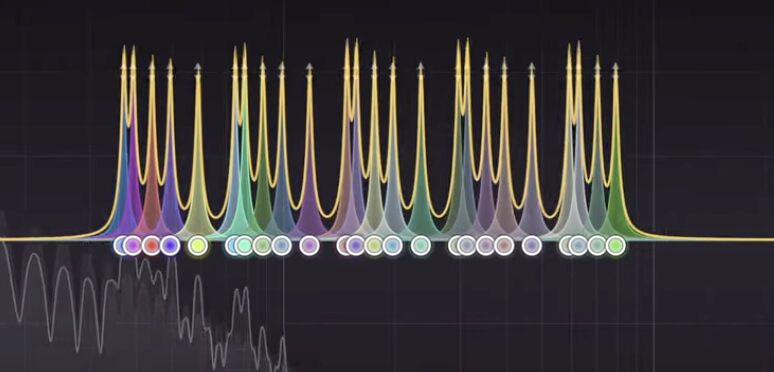
特定の音程だけ音量を上げているのですが、こんなにたくさんEQバンドを作って調整するのは大変です。
加えて、「この時はこの音程の音だけ上げる」など、コードを自由に変更することも一苦労でした。
(コードを変えたいときはEQバンドも1つ1つ変更しなければいけないため)

しかし、Bismuthであれば「いつでも好きなコードを設定して、そのコードで使っている音だけを上げて音をキラキラさせる」ということが誰でもカンタンにできるようになりました。
加えて、Fabfilter社「Pro-Q4」などで使えるダイナミックEQのように、Input信号(プラグインに入ってきた音)の音量に合わせてエフェクトをかける音も調整する機能もあります。
(大きい音ほどエフェクトが強くかかる)
カラーベースの人気プラグイン「Pitch Map」や「Chroma」との違いは?
Bismuthに似ているプラグインとしては「Pitch Map」や「Chroma」などがあります。
3者はColor Bassなどに使われる点は共通していますが、仕組みが異なります。
Pitch MapやChroma
音を指定の音程に上げ下げするような、Auto-Tuneのようなイメージ。
打ち込んだ音程が全オクターブに適用される。
例えばC0に打ち込むと、C1~C8までにある全てのCが演奏対象になる。
Bismuth
EQで特定の音程をピンポイントで上げるレゾネーターのようなイメージ。
打ち込んだ音のみに対応するため、C1に打ち込んでC2に打ち込んでいなければ、演奏対象はC1のみになる。(より自由度の高い演奏が可能)。
キラキラ系エフェクトプラグイン「Bismuth」の使い方
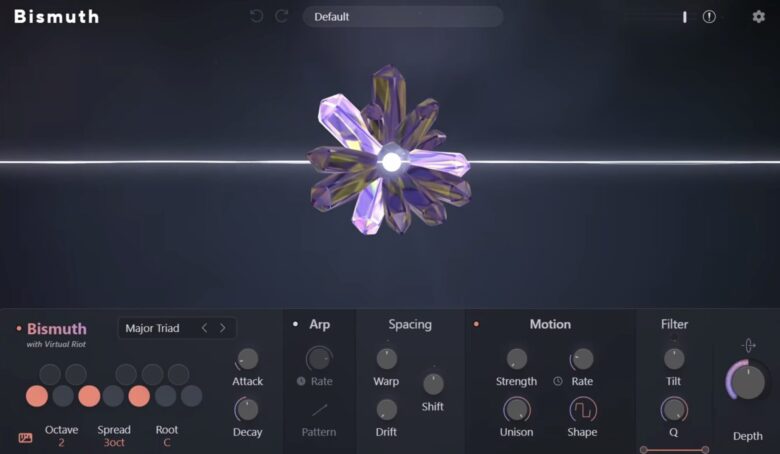
それではここからは、Bismuthの使い方をご紹介します。
Bismuthの使い方:コードを設定する
Bismuthでは、まずはじめにコードを設定します。
コードを設定すると言っても、ピアノのようにわかりやすくコードが変わるのではなく「キラキラ感のテイストが少し変わる」ぐらいのイメージになります。
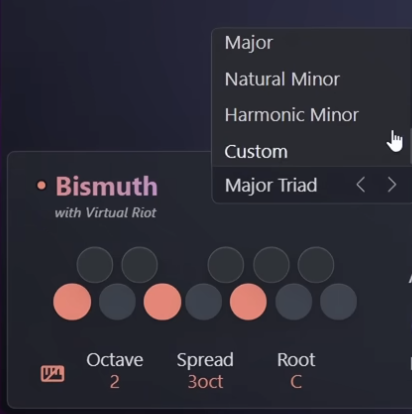
画面左下の欄より、使いたい音程やその範囲、ルート音を設定します。
丸いノートパネルをオレンジ色に点灯させると、独自のコードを設定して使用することができます。
コードは「メジャー」「ナチュラルマイナー」「ハーモニックマイナー」「Sus4」などさまざまなタイプを選択できます。
以前はEQを使って「Cの音は〇〇Hzだから、〇〇Hzだけを上げて…」という作業を手動&全音域で行わなくてはいけませんでしたが、このプラグインではそのような面倒な作業は不要です。
打ち込んだMIDIに沿ってコードを演奏する方法

左下のピアノのアイコンをOFFにすると、MIDI Inputで設定した音程に沿って演奏されます。
この機能を使えば、メロディーのように演奏することも可能です。

実際にEQでスペクトラムを見てみると、Bismuthによって特定の音程だけがギザギザと尖った形で増えていることがわかります。
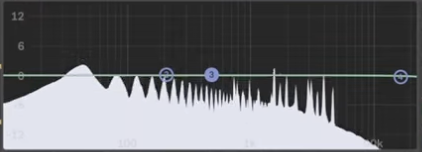
Bismuthの使い方:AttackとDecayを設定する
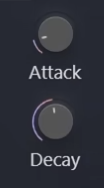
Attackを速くすると、より速くBismuthの効果が出ます。
Decayを短くすると、より速くBismuthの効果が消えます。
Attackを速め&Decayを短くすると、Bismithによって出たキラキラしたサウンドが、パーカッションのように短く聞こえるようになります。
Bismuthの使い方:Arpを設定する
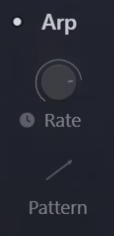
Arpを設定すると、設定したコードに合わせてアルペジオのように演奏します。
リズムは曲のテンポに合わせることも、秒数で指定することもできます。
「Pattern」では、さまざまなアルペジオのパターンを選択することができます。

ノートパネルで設定している音程やオクターブの範囲によってもアルペジオのパターンが大きく変わります。
Bismuthの使い方:Spacingを設定する
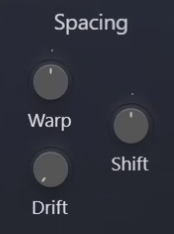
Spacingのパラメーターを調整すると、音により広がりや奥行き、キラキラ感を加えることができます。
Warp:レゾナンスの周波数を調整する
Drift:ゆらぎを加え、ステレオ感を増やす(少しぼやけた感じになる)
Shift:フリークエンシーシフターでBismuthに入力された音の種は数をズラす(ハモリのような音を増やすことも可能)
Warpを調整すると、フェーザーをかけたような独特のサウンドになります。


Bismuthの使い方:Motionを設定する
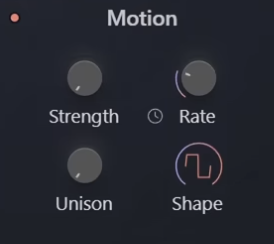
Motionのパラメーターを使うと、LFOをフィルターレゾネーター周波数に使うことができます。
Strength:LFOの度合いを調整する
Rate:LFOの速さを調整する
Shape:LFOのシェイプ(形・パターン)を変更する
Unison:各レゾナンス(ピーク)が増えるタイミングのズレ具合を調整する
Rate・Strength・Shapeをそれぞれ低めに設定すると、なめらかなアンプモジュレーションがわずかにかかります。
逆に強めに設定すると、大きなうねりを作ることができます。
Unisonのパラメーターを上げると、各レゾナンス(ピーク)が増えるタイミングが微妙にズレるため、より複数のパルス・リズムが絡み合ったように聞かせることができます。
Bismuthの使い方:Filterを設定する
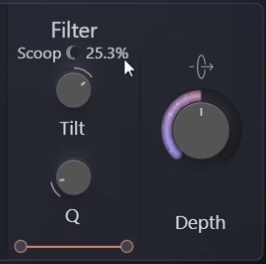
Filterセクションでは、Bismuthでかけるフィルターを調整することができます。
Scoop:レゾナンスを減らす
Tilt:レゾナンスのバランスをズラす(明るさの調整)
Q:フィルターのCutoffのレゾナンスを調整する(各レゾナンスのQ幅の設定、低くするとエフェクトの強度が下がる)
一番下のスライダー:ハイカット・ローカットの範囲を決める
QはEQのQ幅と同じで、下記画像のようにEQバンドのQ幅を広くするか狭くするかを調整します。
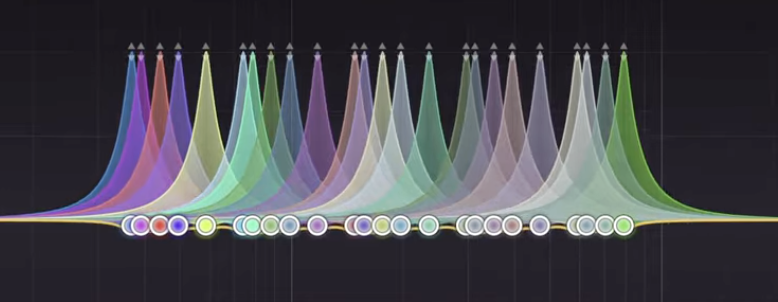
ScoopとQを上げると、よりタイトでクリーンなサウンドになります。
Bismuthの使い方:Depthを設定する
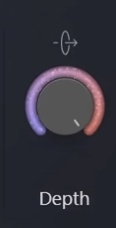
Depthでは、Bismuthの効果を出す割合を調整します(Dry/Wetと同じ役割)。
上部にあるPass Throughボタンを点灯させると、Depthを100%にしていてもDryの音(Bismithをかけていない音)が混ざって聞こえるようになります。
Bismuthはプリセットも豊富
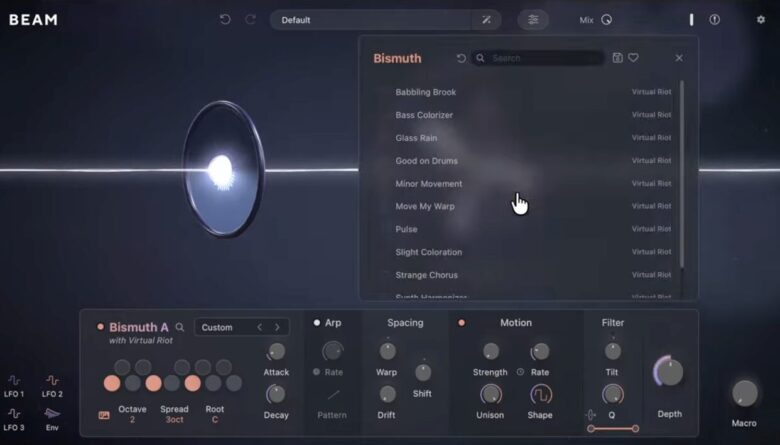
Bismuthはプリセットも豊富なため、ワンクリックでさまざまなサウンドをすぐに作ることができます。
Lunacy社の別プラグイン「BEAM」を使うとさらにユニークなエフェクトが使えます
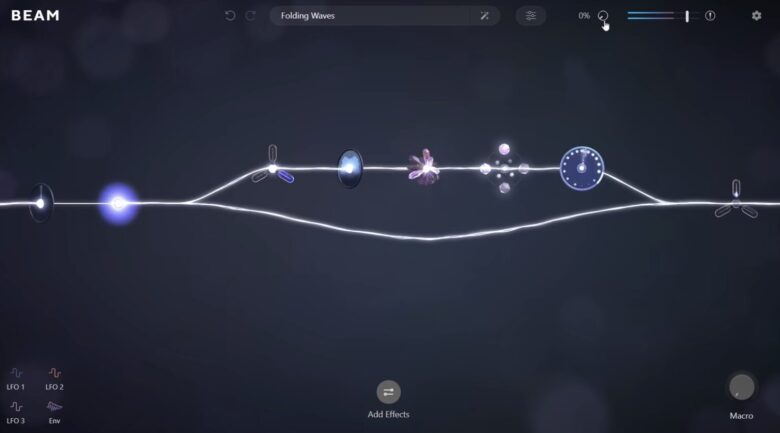
Lunacy社の別プラグイン「BEAM」を使うと、さらにユニークなエフェクト効果を得ることができます。
BEAMを立ち上げると、Bismuthを含めた他のエフェクトチェインのように並んでいる画面が表示されます。
(「Space」「Grains」「Time」などさまざまなエフェクトを使うことができます。)
Bismuthはキラキラ系のエフェクトのため、コンボリューションリバーブの「Space」などのエフェクトを併用すると、さらに神秘的でキラキラしたサウンドに仕上げることができます。
例えばシンプルなノコギリ波の音も、BEAMとBismithを併用するとこのようなサウンドを作ることができます。

Bismuthとリバーブをセットで使い、オートメーションでところどころ音量を上げると、不思議なリバーブの効果を得ることができます。

Lunacy社「Bismuth」と「BEAM」を購入する
BEAMには300以上のプリセットが用意されており、BismuthのシリアルナンバーがあればBEAM内でBismuthを使用することができるため、さらにサウンドデザインの幅が広がります。
そのため、BEAMとBismuthをセットで購入するのがおすすめです。