このシリーズでは、Vengeance Sound社「VPS AVENGER 2」の使い方をまとめています。
このページではオシレーターセクション(画面中央上部)の使い方を解説します。
AVENGER 2の使い方シリーズ
AVENGER 2でウェーブフォームを変更する
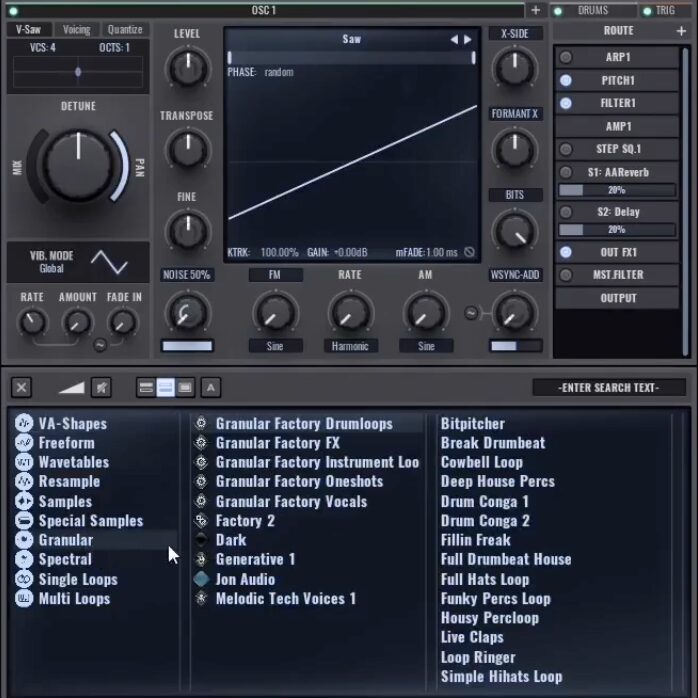
ウェーブフォームを変更するには、オシレーターセクションのグラフに表示されているウェーブフォーム名をクリックします。
(上記画像では「Saw」)
すると、画面下にウェーブフォーム一覧が表示されます。
プリセットブラウザと同様、ウェーブフォームも1クリックでプレビューが再生され、ダブルクリックでウェーブフォームが変更されます。
プレビューを停止したい場合は、ウェーブテーブル選択画面の左上にあるスピーカーアイコンをOFFにします。
AVENGER 2でベーシックな三角波・サイン波・矩形波・ノコギリ波・ノイズを使う方法
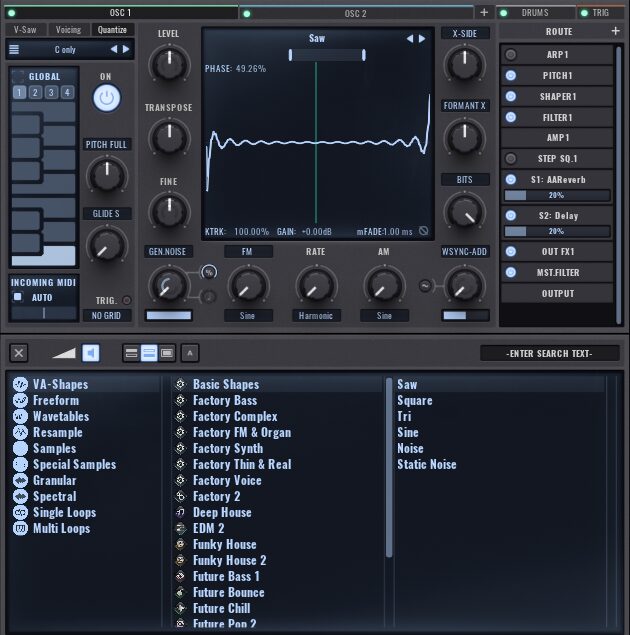
ベーシックな三角波・サイン波・矩形波・ノコギリ波・ノイズを使うには、ウェーブフォームを変更します。
ウェーブフォーム選択画面→VA-Shapes→Basic Shapes→Saw、Square、Tri、Sine、Noise、Static Noiseから選択
オシレーター画面の各パラメーター
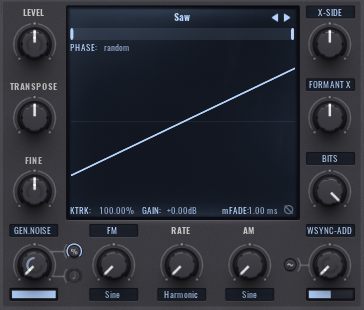

LEVEL
音量を調整します。
内周はサブファンクションのゲージで、右クリックしながらもしくはControlキーを押ししながらドラッグするとオシレーターのパンを変更できます。
TRANSPOSE
1半音ごとにピッチを変更します(最大±48半音)
FINE
1セントごとにピッチを変更します(最大±100セント)
内周はサブファンクションのゲージで、右クリックしながらドラッグするとMIDIノート1回ごとにランダムにピッチが変更されます。
(アナログシンセサイザーのような微妙な音程のゆらぎを再現したい場合は、FINE+サブファンクションで音程をランダムに変更するのがおすすめです)
NOISE
ノイズの量を調整します。
内周はノイズのタイプを変更するサブファンクションのゲージです。
下のゲージでノイズレートを調整します(ゲージを下げるほどビットレートを下げたような音になります)。
またデフォルトでは「NOISE 50%」になっていますが、この文字部分をクリックすると別のパラメーターに切り替えることができます。
NOISE MONO:ノイズをモノラルで再生します
NOISE STEREO 50%:ノイズを50%左右に広げて再生します
NOISE STEREO 100%:ノイズを100%左右に広げて再生します
PHASE LOCK:フェーズ(位相)を固定します
X-SIDE・X-MID
X-SIDE:ノブを回した方向にウェーブフォームをズラします(左右方向)。
X-MID:中心を起点にウェーブフォームを拡大・縮小します。
FORMANT X
ウェーブフォームを左に寄せたり右に伸ばすように変更します。
(ラベルをクリックすると別のモードも使用できます)
BITS・RATE・BOTH
ビット深度、サンプルレート、もしくは両方を調整します。
WINDOWED SYNC PURE・WINDOWED SYNC ADD・SYNC PURE・SYNC ADD:音を複製してモジュレーションを加える設定です。
WINDOWED:複製した音を鳴らすときにフェードイン・アウトが使われ、クリックノイズを減らします
SYNC:
ADD:ノブを回すと、元の音とは別の音が追加され、追加した音の方だけピッチを変更します(MAXで元の音の5オクターブ上)
PURE:元の音をそのままコピーします
このパラメーターはエンベロープのサブファンクションが搭載されています。
右クリックをしながらノブをドラッグすると、ノブの内側のゲージが変化し、エンベロープが適用されます。
また、下のゲージでエンベロープのタイミングを調整します(最小で50ms、最大で3500ms)。
パラメーターの左にあるボタンをクリックするとカーブを描くウィンドウが開きますので、そちらでより細かい調整ができます。
UNISONセクション
オシレーター画面の左側にはUNISONセクションがあります。
音の厚みや広がりを調整したいときに使えます。
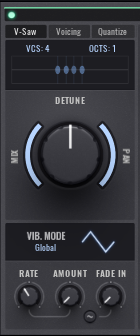
ボイス数(VCS):同時に鳴らすボイス数を設定します。
オクターブ(OCTS):何オクターブ上のボイスを追加するかを設定します。
MIX:ゲージを上げるほど音に厚みが出て左右に広がります。
DETUNE:デチューンを調整します。調整すると上のグラフも同時に動きます。
PAN:パンを調整します。
PAN compensationの使い方
VCSをクリックすると、メニュー下部に「PAN compensation 2 4 6」と「no PAN compensation」の2つが表示されます。
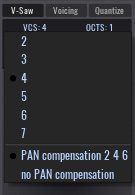
PAN compensation 2 4 6:ボイス数が2・4・6のとき、各ボイスを左右均等に音を鳴らす
no PAN compensation:ボイス数がいくつであっても左右均等の音量になるわけではない
基本的には左右で同じぐらいの音量が出るようにしたいシーンが多いと思いますので、PAN compensation 2 4 6にしておくとよいでしょう。
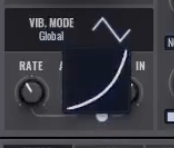
AVENGER 2でビブラートをかける(RATE・AMOUNT・FADE IN)
ビブラートをかけるには、オシレーターセクションの左下の「RATE」「AMOUNT」「FADE IN」を調整します。
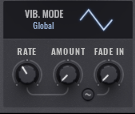
シェイプ(上部の絵):ビブラートの形を決めます(クリックするとシェイプのメニューが表示されます)
Global or Independent:再生しているボイス全体で同じビブラートをかけるか、個別にかけるかを決めます(文字をクリックすると両者を切り替えることができます)
RATE:ビブラートの速さを決めます
AMOUNT:ビブラートの強さ(深さ)を決めます
FADE IN:ビブラートのなめらかさを決めます(右に回すほどギザギザしたようなビブラートのシェイプになります)
FADE INの左下のボタン:FADE INのカーブをグラフに描いて設定できます(このボタンを右クリックしながら上下にドラッグするとカーブが変化します)
ユニゾンのプリセットを変更する(CHORDER)
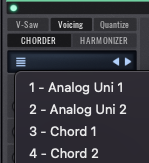
ユニゾンに関わる設定にもプリセットがあり、「CHORDER」のメニューをクリックすると一覧表示されます。
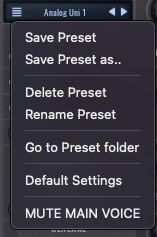
今の設定をプリセットとして保存したい場合は、メニュー欄の左端にある白い四角をクリックし「Save Preset as…」を選択します。
特にハーモニーを作りたいときにおすすめです。
Voicingタブ
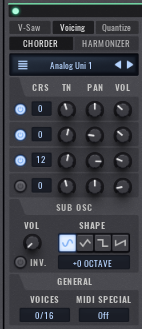
Voicingタブでは、最大で4ボイスの追加と設定を行うことができます。
CRS:半音単位でピッチを変更します
TN:1セント単位でピッチを変更します
PAN:パンを変更します
VOL:音量を変更します
例えばCRSを5や7にすると、簡単にパワーコードを鳴らすことができます。
SUB OSC(サブベース用のオシレーター)
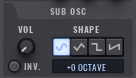
SUB OSCでは、サブベース(重低音専用)の音を調整することができます。
VOL:音量を調整します
INV.:ONにすると位相を反転させます
SHAPE:サブベースのウェーブフォームを変更します
OCTAVE:1オクターブ上下させるかを決めます
ボイス全体の設定(GENERAL)
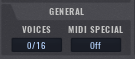
GENERALでは、ボイス全体の設定を行います。
VOICES:最大何ボイス使用できるようにするかを設定します(最大64)
MIDI SPECIAL:低すぎる音が鳴っているときに自動調整をします。
Quantizeタブ
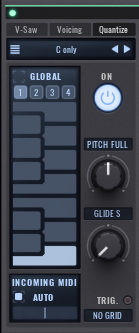
Quantize機能をONにすると、任意のスケールに合わせてピッチが変更されるようになります。
ON:Quantize機能のON/OFFを切り替えます。
1,2,3,4:クオンタイズの設定を最大4つ作成できます。
鍵盤:選択した音程だけを鳴らすようにします。
PITCH FULL:鳴らす音程の範囲をオクターブ単位で限定・調整します。
GLIDE:グライドをなめらかにするかどうかを設定します。
TRIG.:クオンタイズのトリガーを決めます。
INCMONING MIDI:AUTOにするとCからスタートし、FIXEDにすると押した鍵盤の音程からスタートします。
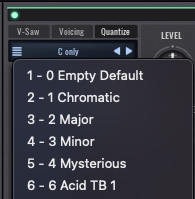
画面上部にはプリセット名が表示されており、ここから「メジャースケール」「マイナースケール」「ドリアンスケール」などを選択できます。
LFOを使って選択した範囲・音程でピッチを動かす方法
「LFOを使って音程をゆらゆら動かしたい」という時もあるでしょう。
そんなときは、LFOをQuantizeタブの「PITCH FULL」ノブに適用するのがおすすめです。
FM(Frequency Modulation)
フリークエンシーモジュレーションをかける強さを決めます。
フリークエンシーモジュレーションとは、あるオシレーターの周波数(フリークエンシー)が別のオシレーターの周波数にモジュレーションをかける(変化を加える)エフェクトです。
ウェーブフォーム名をクリックすると、他のウェーブフォームに切り替えることができます。
オシレーターが2つ以上ある場合は、別のオシレーターをモジュレーターとして選択することができます(OSC2 FMなど)
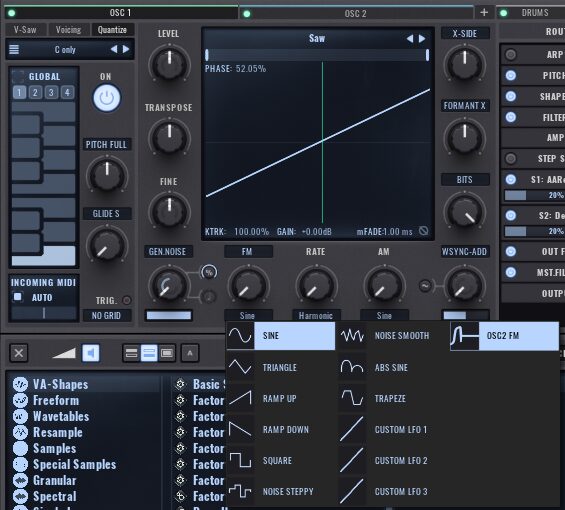
この場合は、オシレーターがルーティングできなくなります(ROUTEメニューが使えなくなります)。
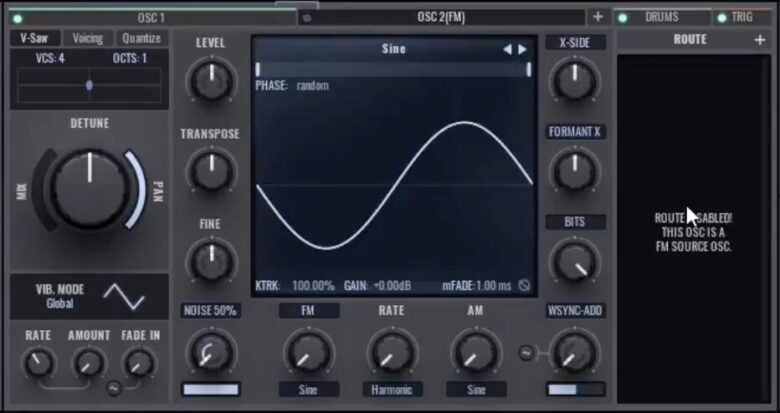
画面右中央したの「LFO」セクションのうち、「C-LFO」(Custom LFO)を調整するとFMの効果も変化します。
また通常のFM以外にもさまざまなタイプが使えます。
RATE
フリークエンシーモジュレーション(FMとAM)で変化させるウェーブフォームの周波数を変更します。
例えば「Semi」にすると半音単位で周波数を変更します。
(ノブが半音ごとにカクカク動くようになります)
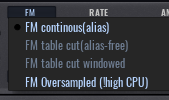
メニュー内容によって、アルペジオのような動きにすることもできます。
「Phase Lock」にチェックを入れると位相が元の音と同じになり、チェックを外すとランダムになります。
AM
アンプリチュードモジュレーション(Amplitude Modulation)をかけます。
アンプリチュードモジュレーションとは、ウェーブフォームの振幅を使って他のオシレーターのウェーブフォームに変化を加えるエフェクトです。
AMを使う場合は他のオシレーターが使えなくなります。
オシレーターにローパスフィルター・ハイパスフィルターをかける

オシレーターにフィルターをかけるには、ウェーブフォームが表示されているグラフの上部のバーにある白い縦棒をドラッグします。
キートラッキング(KTRK)

GAIN

ボリュームを上げます。
mFADE(マイクロフェード)

位相の位置によって発生するクリックノイズを除去するフェードを調整します(最大6ms)
位相反転ボタン

点灯するとウェーブフォームの位相を反転させます。
EDITOR
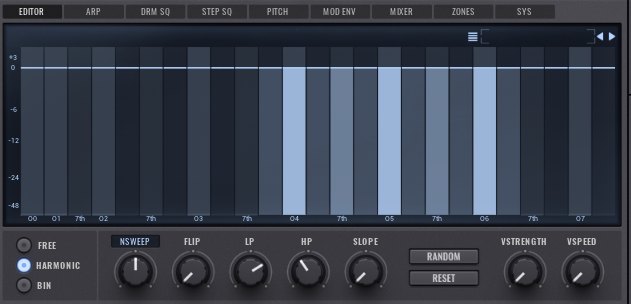
各倍音の音量を調整します。
O+数字:基音とオクターブ関係にある倍音
数字+th:倍音列にある倍音で、下に何倍音目か表示されています。
表記なし:倍音列にはない倍音(Inharmonic Bands)
例えば一番左の倍音だけを残すと、基音のみ再生されます。
FREE:ウェーブフォームを自由に描くことができます(Altキーを押しながらドラッグすると直線を描きます)
HARMONIC:ウェーブフォームを倍音ごとに調整します
BIN:256個のバンドを使ってウェーブフォームを調整します
NSWEEP/SWEEP:スペクトラルスウィープのモードを変更します
FLIP:値を反転させます(MAXだったらゼロにする等)
LP:ウェーブフォームにローパスフィルターをかけます
HP:ウェーブフォームにハイパスフィルターをかけます
SLOPE:フィルターを階段上になるようなめらかに仕上げます
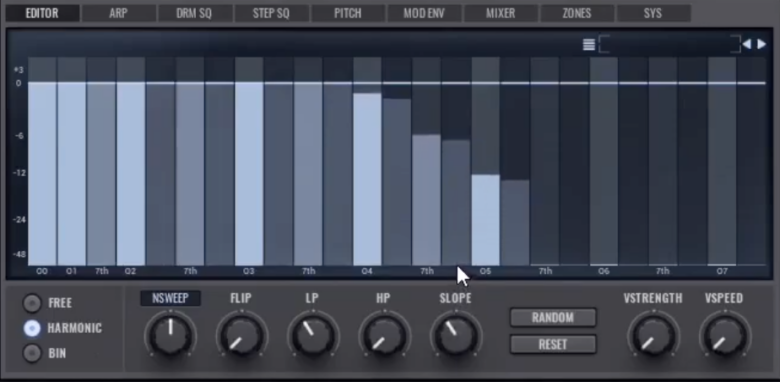
LP+SLOPEの例
RANDOM:ウェーブフォームをランダムに変化させます
RESET:ウェーブフォームをリセットします
AVENGERでは、さらにウェーブフォームをアニメーションのように動かすことができます。
LFOやENVELOPEよりも、より自然な動きにしやすい特徴があります。
VSTRENGTH:ウェーブフォームを動かす強さ
VSPEED:ウェーブフォームを動かす速さ
ウェーブフォームを保存する
自分で作ったウェーブフォームは、プリセットとして保存することができます。
- ウェーブフォームを表示した画面の上を右クリック
- 「Create Shape」を選択
- フォルダー名を選択
- 保存場所を選択
保存したウェーブフォームは、ウェーブフォーム名をクリックしたときに画面下に出る「ウェーブフォーム一覧」からいつでも呼び出すことができます。
AVENGER 2の使い方シリーズ