今回は「ACEの使い方コンプリードガイド」のうちACEで音作りをする例に関する部分をまとめました。
ACEの使い方 コンプリートガイド一覧
u-he社「ACE」の購入はこちら

ACEでケーブルを使わずに音作りをする
ACEの魅力はケーブルを使って音作りができる点ですが、もちろんケーブルを一切使わなくてもさまざまな音作りができます。
例えばプリセットの「init」を選んでベーシックなノコギリ波(Saw波)を使うと、各パラメーターの動きがわかりやすくなります。
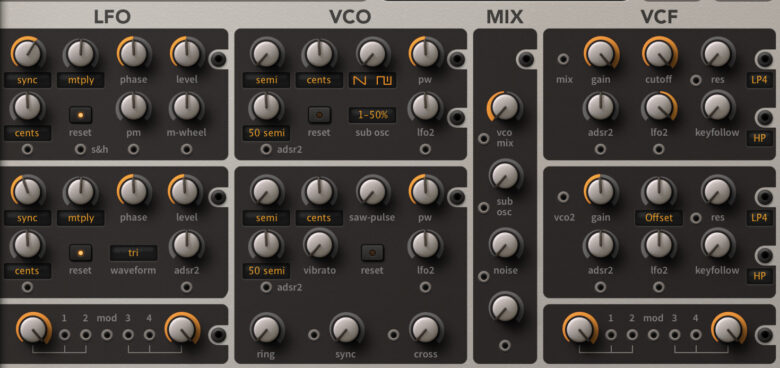
LFO2を使ってVCF1(フィルター)を動かす
VCF1の「lfo2」の値を上げた/下げた後、LFO2を調整します。
LFO1を使ってVCF1(フィルター)を動かす
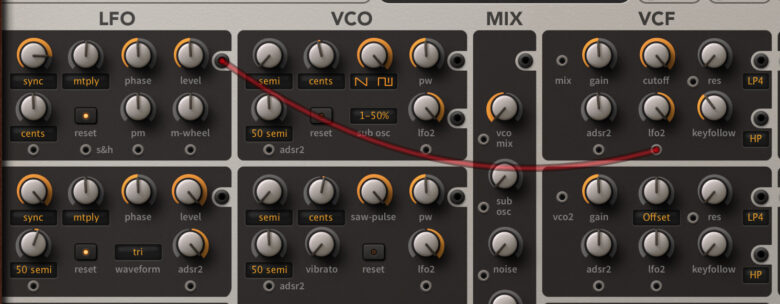
前述の通り、デフォルトではVCFはlfo2と連動しています。
しかし、ケーブルを使って LFO1をVCF2とつなげると、情報が上書きされてLFO1でVCF1を動かせるようになります。
ADSR2を使ってVCF1(フィルター)を動かす
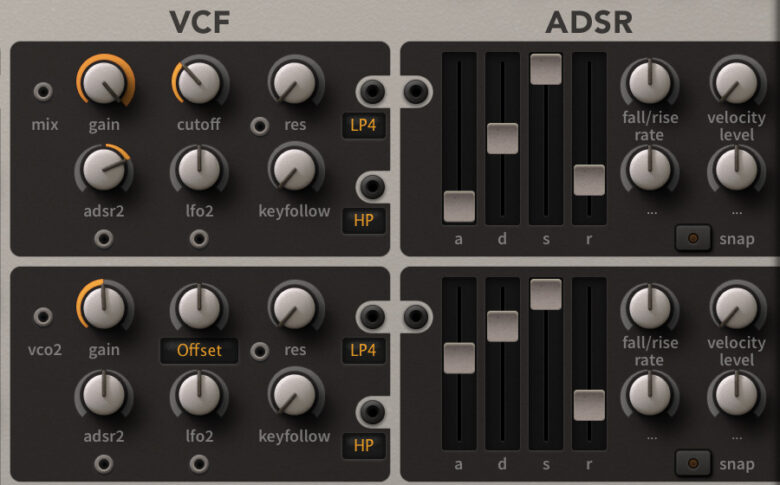
VCF1の「adsr2」の値を上げた/下げた後、ADSR2を調整します。
ADSR2を使ってVCO1と2のピッチをだんだん上げる
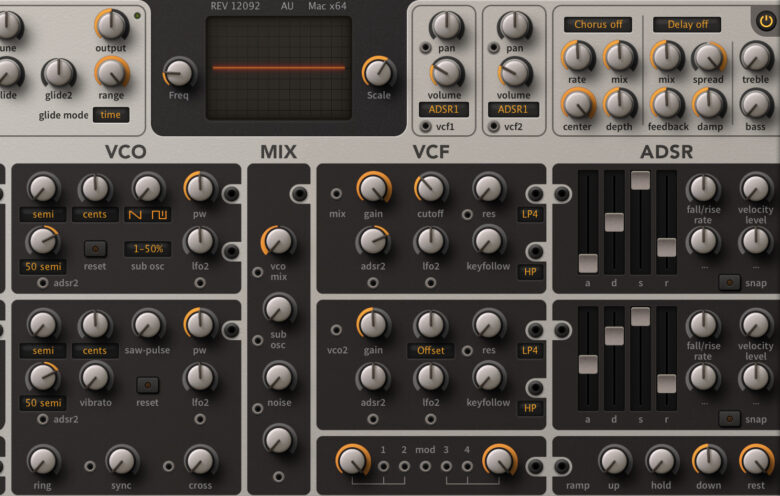
VCO1と2の左下にあるツマミ(下の画像では「50 semi」と書かれたパラメーター)の値を変え、ADSR2を調整します。
VCOの片方だけを鳴らしたい場合は、画面中央上のVCA欄の「volume」で鳴らしたくない方の音量を下げます。
ケーブルを使わずにSuper Saw(Pad)を作る
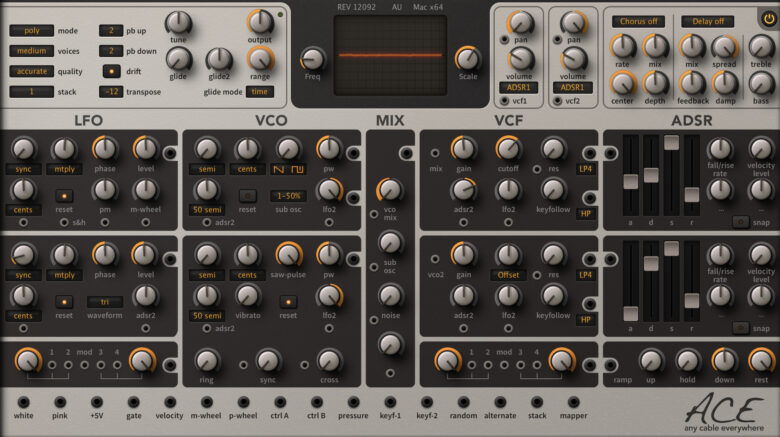
手順
- プリセットの「init」を選んでベーシックなノコギリ波(Saw波)を用意する
- MIDIでコードを打ち込む(できれば複数音重ねる)
- VCAでVCO1と2の音量を上げる
- VCAでVCA1と2のPanを左右に振る
- VCO1と2で、両方のfineを数セントだけズラす(片方を-3、もう片方を+3程度でOK)
※VCOの「saw/pulse」の値を上げると、より厚みと広がりのある音になります。
※高音域がキツいと感じたら、VCFでフィルターをかけるとベターです
※その他、お好みでChorusエフェクトなどを加えます
Stack(Unison・Voice)を使って音に厚みを出す
音に厚みを出す方法として、Stack(Unison・Voice)を調整する方法があります。
画面左上にある「stack」の数値を上げると、1回鍵盤を押したときに発音される音がその数字と同じようになります。
しかし、数字を上げると逆に音が細くなってしまうことがあるので、この場合は「stack」の上にある「voices」を「many」に変更するとよいでしょう。
※CPU負荷が高くなるので注意して使用してください
ACEでリズミカルなプラック系のサウンドを作る方法
ACEでリズミカルなプラック系のサウンドを作る方法をご紹介します。
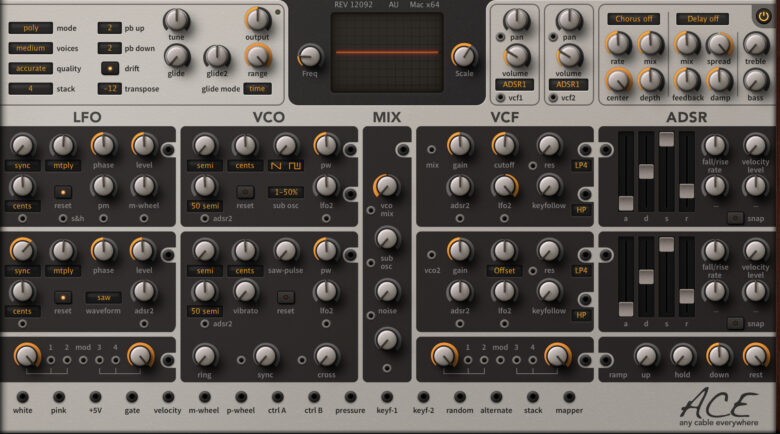
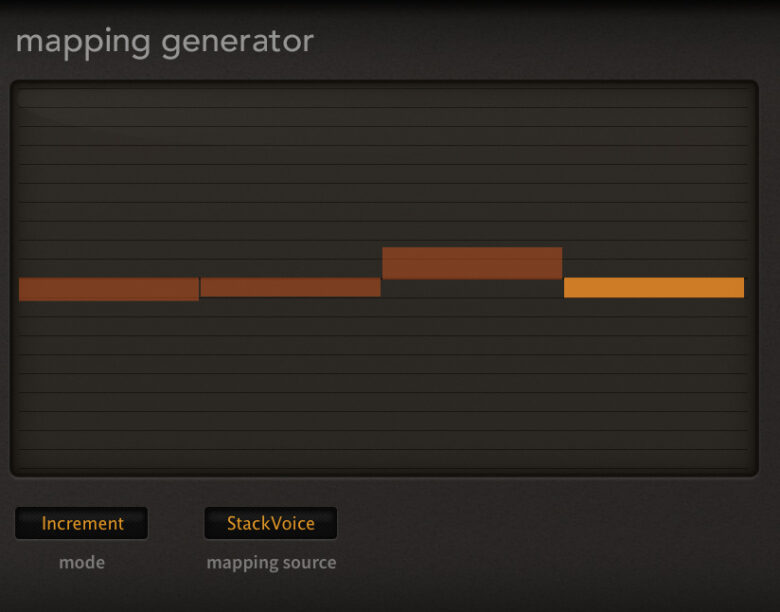
手順
- プリセットの「init」を選んでベーシックなノコギリ波(Saw波)を用意する
- 画面左上の「stack」を4に増やす
- VFC1でcutoffとlfo2の値を上げる
- LFO2のwaveformを「saw」にする
- LFO2のsyncでお好みの速さに調節する
- 画面下から「mapper」をVFC1のadsr2につなげる
- tweakページに移動し、mapping generatorを右クリック→4に設定する
(stackした数と同じ数に設定する) - mapping sourceを「StackVoice」に設定する
- mapping generatorのグラフを調整する
(stackそれぞれのフィルターのかかり具合が変わります)
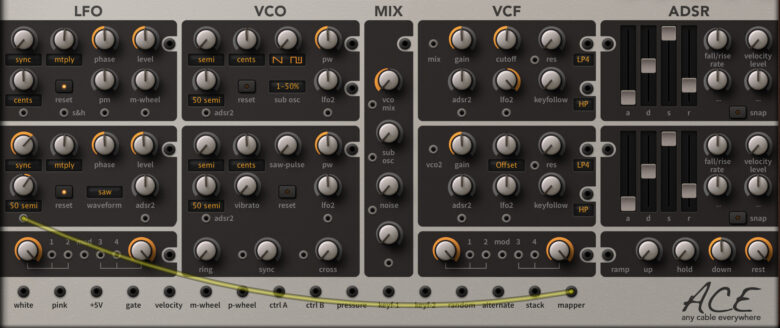
「mapper」をLFO2の「FM Amount」(上記画像では「50 cents」)につなげると、mapping generatorの値によってLFO2の速さを1stackごとに変えることができます。
mapping generatorのグラフをバラバラにするとLFO2の速さがバラバラになるので、パラパラとした音になります。
このタイミングのズラし方によって、アルペジオのようなフレーズを作ることも可能です。
ACEのmapping generatorでアルペジオを作る
ACEのmapping generatorを使うと、簡単にアルペジオを作ることができます。
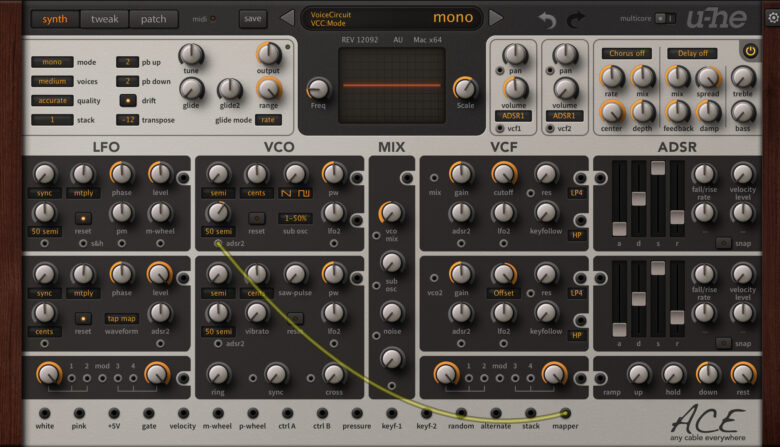
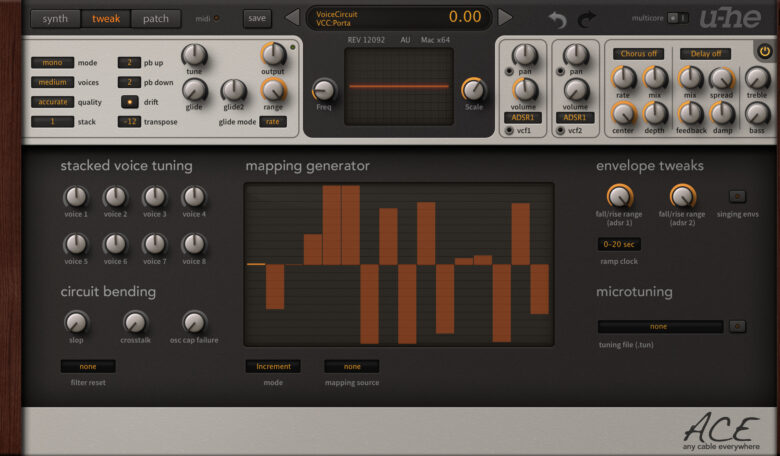
手順
- synthページで音程のパラメーター(adsr2)を「50 semi」モードにし、値を「+12」に設定する
(+12にしておくと、mapping generatorで最大値と最小値がちょうど1オクターブになります) - 「mapper」をVCOの音程のパラメーター(adsr2)につなげる
- mapping generatorのモードを「increment」にする
(MIDIノートごとにmapが左から右に1つずつ進むようになり、ステップシーケンサーのような使い方ができます - mapping generatorのグラフを調整する
ACEの使い方 コンプリートガイド一覧