このシリーズでは、Vengeance Sound社「VPS AVENGER 2」の使い方をまとめています。
このページでは基本編として、画面の見方や基本的な使い方を解説します。
AVENGER 2を購入後、まずこのページの内容をチェックすれば、AVENGERのおおまかな使い方をご理解いただけます。
AVENGER 2の使い方シリーズ
AVENGER 2でよくあるお悩み
AVENGER 2は豊富で万能なプリセットが充実していますが、細かい調整のやり方がわからず苦戦する方も多いでしょう。
あまりにも機能やパラメーターが多いため、「プリセットを自分好みに調整したい」と思ってもどこで何を編集できるのかわからず、結局プリセットを選ぶだけで終わる…ということもあるかもしれません。
このシリーズでは「プリセットを選ぶだけ」から「自分の理想の音作りができるレベル」まで到達するための情報をまとめていますので、ぜひ参考にしてください。
AVENGER 2の使い方:プリセットを選ぶ
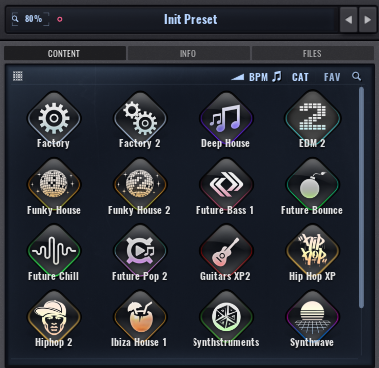
画面左上にはプリセットを選ぶコンテントブラウザーセクションがあります。
現在使用しているプリセット名の名前と、自分が所持しているプリセットのバンク名(拡張パック名)が表示されます。
プリセットバンク名をクリックすると、そのバンクに収録されている各プリセットが一覧で表示されます。
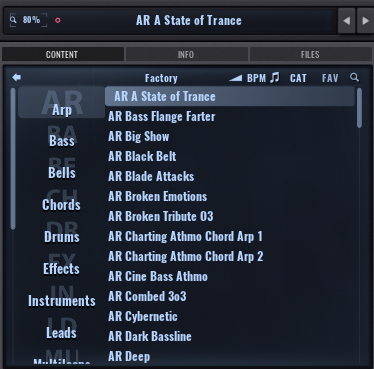
プリセットを1回クリック:プリセットのデモが流れます。
プリセットを2回クリック:プリセットを読み込みます。
プリセットをリセットする
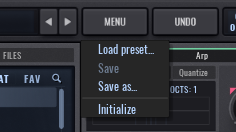
プリセットをリセットするには、使用中プリセット名の右にある「MENU」ボタンをクリックし、「Initialize」を選択します。
初期化後のプリセットを変更する
「プリセットを初期化したらベーシックなサイン波が鳴るようにしたい」など、初期化時に任意のプリセットを設定したい時もあるでしょう。
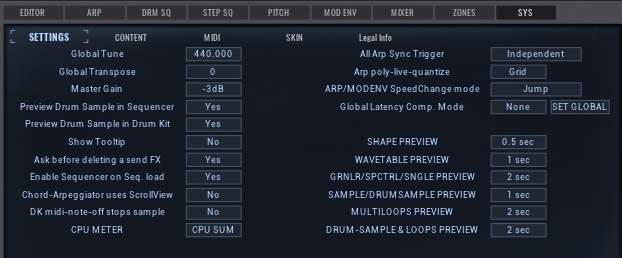
初期化時のプリセットを変更するには、下記の手順で初期化用プリセットの保存場所を確認し、この場所にプリセットを保存します。
- 画面中央の9つのタブから「SYS」を選ぶ
- 5つのタブのうち「CONTENT」を選ぶ
- Init Presetのファイルパスを確認する
AVENGER 2の使い方:画面のサイズを変更する
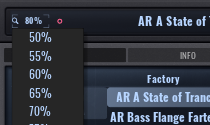
AVENGER 2の画面左上に「○%」と数字が書かれているセクションがあります。
ここでは画面の表示サイズを切り替えることができます。

また、画面右下の小さい白い「■」をドラッグすると任意の画面サイズに変更することができます。
AVENGER 2は使えるパラメーターがとても多い分、各パラメーターの文字サイズがとても小さく見えやすいため、少し拡大しておくとより操作しやすくなります。
AVENGER 2の使い方:ひとつ前に戻る(UNDO)
1つ前の状態に戻りたいときは、画面上部の「UNDO」ボタンをクリックします。
AVENGER 2の使い方:いま鳴らしている音の情報を確認する
いま鳴らしている音の情報を確認するには、画面上部中央のセクション見てみましょう。

0/32:何個の音が鳴っているか
OSC:何個のオシレーターを使っているか
画面中央:音程とベロシティー
CPU:CPU負荷
BPM:ベースにしているBPM

画面上部右側では、アウトプットの音量を確認できます。
ノブを左に回すと全体の音量が下がり、右に回すと音量が上がります。
デフォルト(時計12時の方向)が100%のため、最小で0%、最大で200%まで音量を調整できます。
AVENGER 2の使い方:いま調整しているパラメーターの情報を確認する
いま調整しているパラメーターの情報を確認するには、画面下部中央のセクション見てみましょう。

どのパラメーターが何%に設定されているか、リバーブは何秒持続するかなどの細かい情報が表示されます。
AVENGER 2の使い方:オシレーターを追加・削除する
AVENGER 2では、音を出す源となるオシレーターを最大8つ使用することができます。
多くのシンセサイザーでは2~4つ程度であることが多いですが、AVENGER 2では8つ使えるため、さらにサウンドデザインの幅を広げることができます。
オシレーターを追加する方法
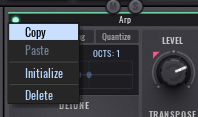
オシレーターを削除する:オシレーター名を右クリック→Deleteを選択します。
オシレーターの設定をコピー・ペーストする:オシレーター名を右クリック→Copyを選択した後、別のオシレーター名を右クリック→Pasteを選択します。
オシレーターの設定をリセットする:オシレーター名を右クリック→Initializeを選択します。
AVENGER2でオシレーター名を変更する方法
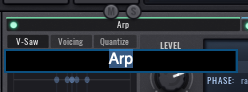
オシレーター名を変更するには、オシレーター名をダブルクリックします。
(例えばオーケストラ系のプリセットでは、バイオリン・ビオラ・チェロ・コントラバス・ドラムなど楽器別にオシレーターが分かれており、とてもわかりやすくなっています)
AVENGER2で特定のオシレーターをミュート・ソロにする方法

特定のオシレーターのみミュート・ソロにしたい場合は、オシレーター名の上にある「M」「S」のボタンをクリックします。
AVENGER 2の使い方:ルーティングを確認する
AVENGER 2では、アルぺジエイターやシーケンサー、エフェクトなどを任意の順番で使うことができます。
どの機能をどの順番で使っているかを確認・変更したい場合は、画面中央の「ROUTE」セクションを確認します。
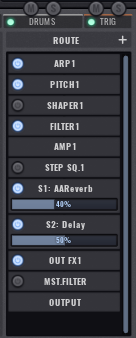
APR1:アルペジエイター1
PITCH:ピッチエンベロープ1
FILTER1:フィルターエンベロープ1(画面右中央のパラメーター)
AMP1:AMP1(画面右上のパラメーター)
STEP SQ:ステップシーケンサー
S1:Sendエフェクト1
OUT FX:アウトエフェクト
MST FILTER:マスターフィルター
OUTPUT:アウトプット
順番を入れ替えたいときは、機能・パラメーター名をドラッグします。
どの機能・パラメーターをどこで変更できるかわからなくなったら?
AVENGER 2では非常に多くの機能が搭載されており、ROUTEセクションを見てもどこでどのパラメーターを編集できるのか迷子になってしまうことがあります。
こんなときは、ROUTEセクションの各パラメーターを右クリックしましょう。
各パラメーターを右クリックすると「このパラメーターは、ここですよ」という赤い表示が出てきます。
例えばROUTEセクションで「S2:Delay」を右クリックすると、画面左下の「SEND RACK」に赤い枠が表示されます。
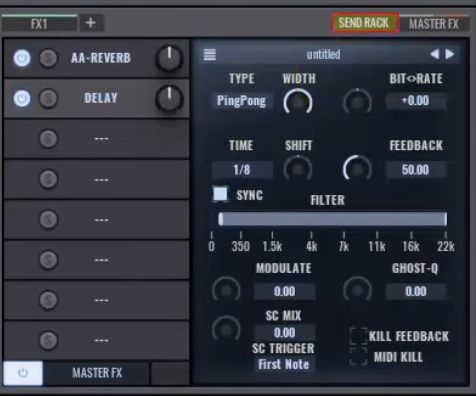
SEND RACKの2番目に「DELAY」がありますので、こちらを調整すればOKです。
AVENGER 2の使い方:AMP
画面右上の「AMP」セクションでは、アンプエンベロープを編集できます。
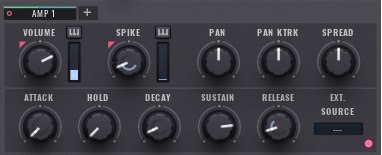
VOLUME:音量
SPIKE:トランジェントやパンチ(右に回すほどトランジェントが強調された音になる)
PAN:パン
PAN KTRK:パンをキートラッキングさせるかどうか(右に回すと、低音域は左・高音域は右で鳴る)
SPREAD:音を鳴らすたびにパンが左右交互に振られる
ATTACK・HOLD・DECAY・SUSTAIN・RELEASE:アタック、ホールド、ディケイ、サステイン、リリース(ベーシックなエンベロープの設定)
ATTACK・DECAY・RELEASEのグラフを直線・カーブを使って編集する
ATTACK・HOLD・DECAY・SUSTAIN・RELEASEはそれぞれエンベロープを調整できます。
ATTACK・DECAY・RELEASEでは内周にゲージがありますが、これは右クリックでドラッグをしているときにカーブをさせている度合いを示します。
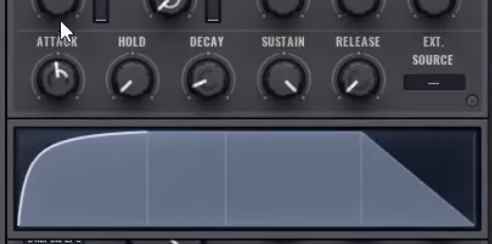
左クリック+ドラッグでノブを調整:直線状にパラメーターを修正
右クリック+ドラッグでノブを調整:曲線状にパラメーターを修正
左ダブルクリック:直線で描いた分の値をリセット
右ダブルクリック:曲線で描いた分の値をリセット
AVENGER 2の使い方:FILTER
画面右中央の「FILTER」セクションでは、フィルターを編集できます。
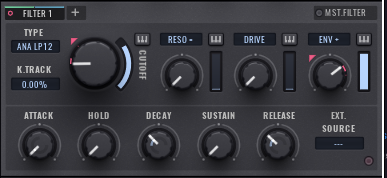
TYPE:フィルターの種類
K.TRACK:キートラッキングの度合い(音程によってフィルターのかけ方を変える)
CUTOFF:カットオフ
RESO:レゾナンス
DRIVE:ドライブ(ディストーション)をかける度合い
ENV:フィルターエンベロープを適用する割合
ATTACK・HOLD・DECAY・SUSTAIN・RELEASE:フィルターエンベロープの各パラメーター
AMPセクションと同様、フィルターエンベロープのATTACK・DECAY・RELEASEにも内周にゲージがあり、右クリックでドラッグをしているときのカーブの形を調整できます。

FILTER名の右側にある「+」ボタンをクリックすると、フィルターを追加することができます。
MST FILTER(マスターフィルター)を編集する
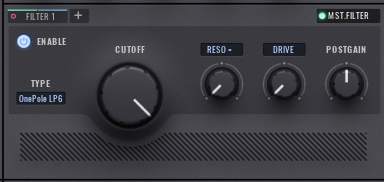
フィルターセクションの一番右にはMST FILTER(マスターフィルター)があります。
すべてのオシレーターに対して、一番最後にかけるフィルターを調整します。
使用するときは「ENABLE」を点灯させます。
AVENGER 2の使い方:SHAPER
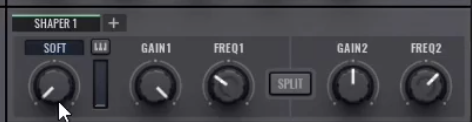
画面右中央の「SHAPER」セクションでは、ディストーションエフェクトを調整できます。
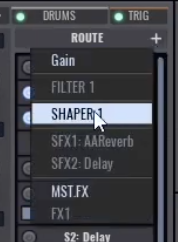
SHAPERを使用するときは、ROUTEセクションで「SHAPER」を追加します。
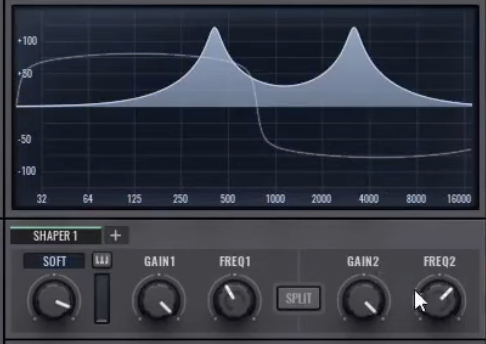
左上のタイプ名:ディストーションのタイプ名
タイプ名の下のノブ:ディストーションをかける強さ(変更すると上部にグラフが表示されます)
GAIN:ディストーションのゲイン
FREQ:ディストーションの中心となる周波数
SHAPERでは2箇所の周波数帯域をベースにディストーションをかけることができます。
1ヶ所目はGAIN1とFREQ1で、2ヶ所目はGAIN2とFREQ2で調整します。
※FREQを動かすとダンスミュージックで使われるワブルサウンドのような音作りもできますので、ぜひお試しください。
AVENGER 2の使い方:MODULATION、LFO
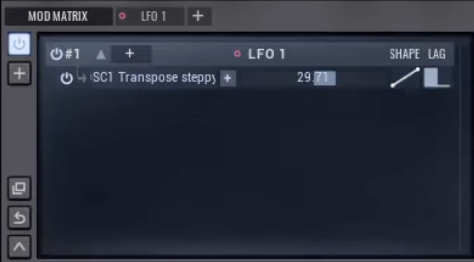
画面右下では、LFOなどのモジュレーションを調整することができます。
モジュレーションを追加する方法
モジュレーションを追加するには、モジュレーション名の右側にある「+」ボタンをクリックします。
モジュレーションを任意のパラメーターに適用する方法
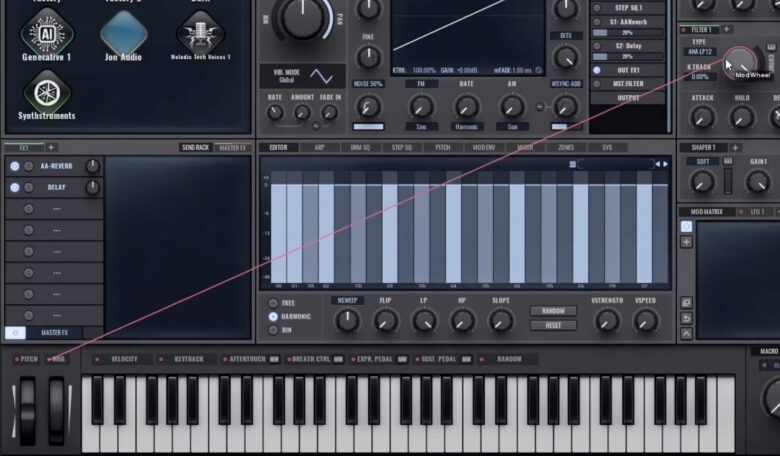
モジュレーションやLFOを任意のパラメーターに適用したいときは、モジュレーション名・LFO名の左にある赤いマルをドラッグし、任意のパラメーターの上にドロップします。
モジュレーションの適用度合いを調整する方法
モジュレーションの適用度合いを調整するには、「MOD MATRIX」タブをクリックします。
モジュレーションの強さは、モジュレーション名の列(%)のゲージを左右に調整します。
AVENGER 2の使い方:エフェクト(FX)
AVENGER 2では、3種類のエフェクトを使用することができます。
FX:通常のエフェクト(最大4種類のエフェクトチェインを作れます)
Send RACK:Sendエフェクト
MASTER FX:マスター(音全体)にかけるエフェクト
ROUTEセクションでは、それぞれ「OUT FX1」「S1:エフェクト名」「MST FX」の名前で表示されます。
ROUTEセクションでそれぞれのエフェクトをONにしてから使用します。
エフェクトを追加する方法
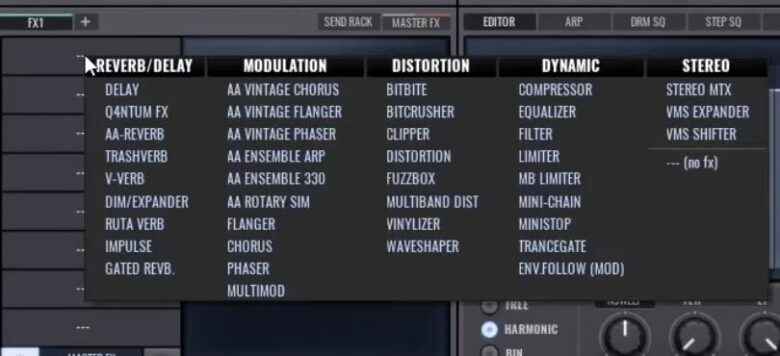
エフェクトを追加するには、エフェクト名が並ぶ列を右クリックします。
(上記画像では「・・・」の欄)
エフェクトの適用量を変更する方法
エフェクトの適用量は、ROUTEセクションか各エフェクトセクションで調整します。
Send RACK:ROUTEセクションでパーセンテージを決めて調整します
各FX・MASTER FX:エフェクト名の右側にあるノブで調整します
エフェクトをアウトプット先を変更する方法
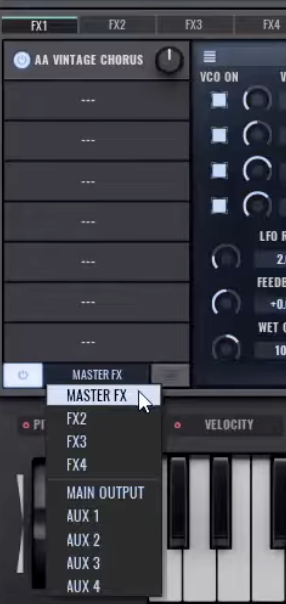
「FX1の音をFX2に送りたい」などエフェクトのアウトプット先を変更するには、各エフェクトの下にあるエフェクトの送り先を変更します。
エフェクトプリセットを活用する方法
AVENGER 2ではエフェクトチェインのプリセットが充実しています。
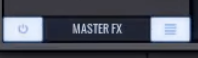
エフェクトプリセットを選択するには、エフェクト欄の下にある3本線のマークをクリックします。
AVENGER 2の使い方:EDITOR、ARP、DRM SQ、STEP SQ、PITCH、MOD ENV、MIXER、ZONES、SYS
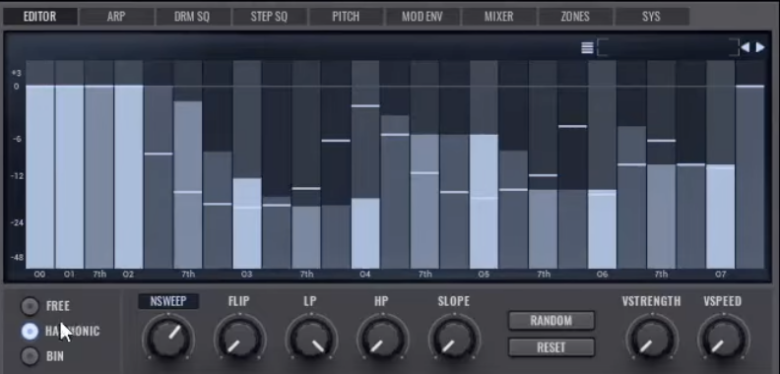
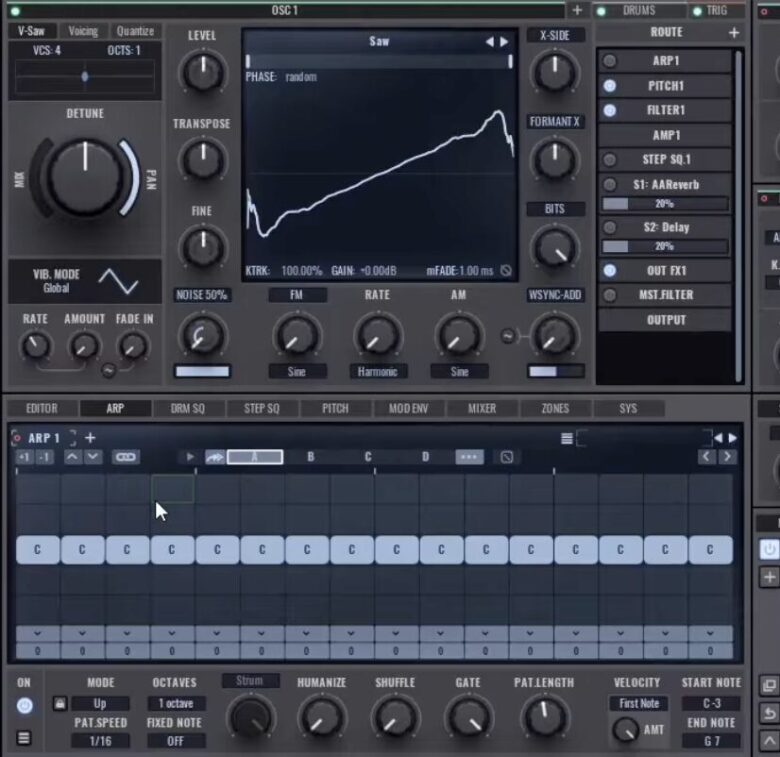
AVENGERの画面中央では、9種類の機能を編集できます。
EDITOR:ウェーブフォームの編集
APR:アルペイジエイター
DRM SQ:ドラムシーケンサー
STEP SQ:ステップシーケンサー
PITCH:ピッチエンベロープ
MOD ENV:モジュレーションエンベロープ
MIXER:ミキサー
ZONES:キーボードのゾーン指定(どの鍵盤を押したらどのオシレーター再生するかなど)
SYS:システム設定
各機能を実際に使用するには、ROUTE欄で指定の機能をONにする必要があります。
例えばアルぺジエイターのうちAPR1を適用したい場合は、ROUTEセクションで「APR1」を追加し、ONに設定します。
AVENGER 2の使い方:キーボードセクション
画面下部では、バーチャルキーボードを操作・確認することができます。

PITCH:ホイールを使ってピッチを変更します
MOD:ホイールを使ってモジュレーションを変更します
鍵盤:クリックすると音が鳴ります。演奏している鍵盤もリアルタイムで確認できます。
各キーボードの設定を各パラメーターと紐づける方法
「モジュレーションホイールを動かしたらフィルターのCUTOFFを変更する」など、各キーボードのパラメーターとシンセサイザーのパラメーターを連動させることができます。
例えば「モジュレーションホイールを動かしたらフィルターCUTOFFを変更する」という設定にしたい場合は、「MOD」の文字の左にある赤いマルをドラッグし、FILTERセクションのCUTOFFにドロップします。
適用すると適用先のパラメーターの左上に赤い三角マークが表示されます。
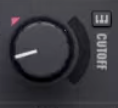
この赤い三角マークを上下にドラッグすると、適用度合いを調整できます。
任意のパラメーターをランダムで動かす方法
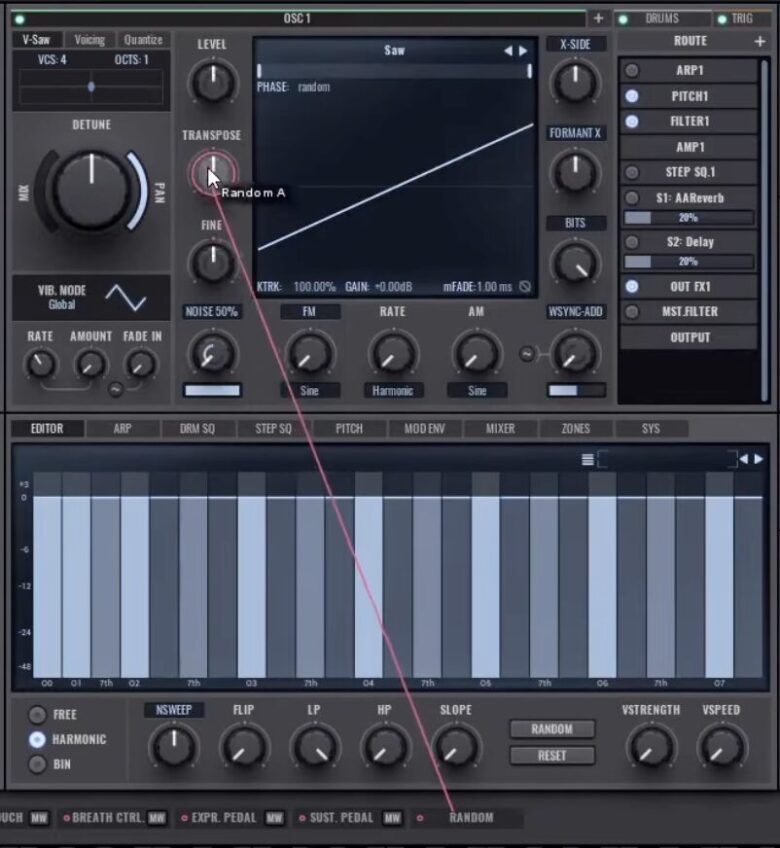
「何でもいいからこのパラメーターをランダムに動かしたい」というときは、キーボードセクションの一番右にある「RANDOM」を使用します。
例えばピッチをランダムに変えたいときは、RANDOMの左側にある赤いマルを、オシレーターセクションのTRANSPOSEやFINEと連携させます。
AVENGER 2の使い方:SHUFFLE・MSTR FILTER・MSTR VOLのロック
画面下部では、シャッフルの度合い、マスターフィルター、マスターボリュームの設定にロックをかけることができます。
例えばプリセットを変更した時にマスターボリュームが変わってしまうのを防ぎたいときは、MSTR VOLを点灯させてロックします。
AVENGER 2の使い方:MACRO
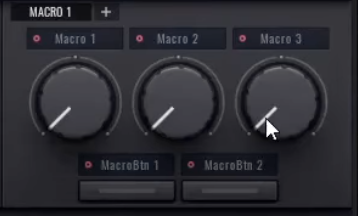
画面右下ではMACROを調整できます。
1つのMACROにつき3つのパラメーターを使用することができ、最大で4種類のMACROを作成できます。
(最大で12マクロ、8ボタン)
マクロノブ:ノブを使ってマクロを調整します
マクロボタン:ボタンを使ってマクロを調整します(ON/OFF)
AVENGER 2の使い方シリーズ