このシリーズでは、Vengeance Sound社「VPS AVENGER 2」の使い方をまとめています。
このページではプリセットブラウザの使い方を解説します。
AVENGER 2の使い方シリーズ
AVENGER 2でプリセットを選ぶ方法
AVENGER 2でプリセットを選択するには、画面左上のプリセットブラウザで対象のバンク(拡張パック等)をクリックし、個別のプリセットを選択します。
1.プリセットブラウザから対象のバンク(拡張パック等)のアイコンをクリック
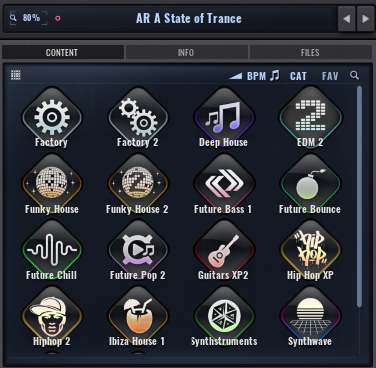
2.ダブルクリックでプリセットを読み込む
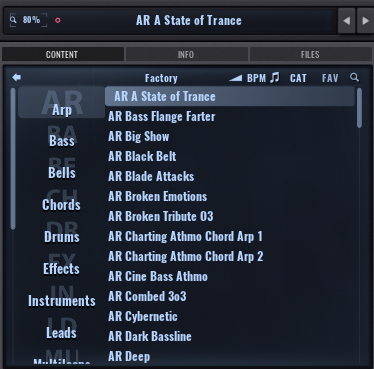
バンクのアイコンをクリックすると、左側にカテゴリ、右側に書くプリセットの名前が表示されます。
AVENGER 2でプリセットを検索する
プリセットを検索するには、プリセットブラウザ右上の虫眼鏡マークをクリックして画面を切り替えます。
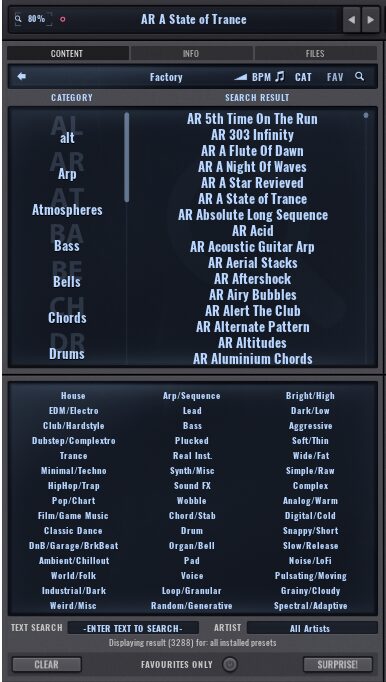
タグ検索欄:音楽ジャンルや楽器の種類、雰囲気など、タグからプリセットを絞り込みます
TEXT SEARCH:テキストを打ち込んでプリセットを絞り込みます
ARTIST:プリセットを制作したアーティスト名から検索します
CLEAR:現在選択している検索条件をリセットします
FAVORITES ONLY:ONにするとお気に入り登録したプリセットだけが表示されます
SURPRISE!:ランダムにプリセットを選択します
AVENGER 2でオーディションモードを活用する
プリセット名を1回クリックすると、デモ音源が流れます。
完全に読み込まなくてもプリセットのサウンドをチェックすることができます(オーディションモード)。
オーディションモードをOFFにしたい場合は、プリセットブラウザの右上にある音符マークをクリックします。
AVENGER 2のパラメータ:CAT・ALP・FAV
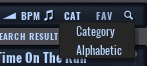
プリセットブラウザの右上にある「CAT」「FAV」では、プリセットブラウザに表示する項目を変更します。

プリセットをお気に入り登録するには、「FAV」列にある星マークをクリックして白く点灯させます。
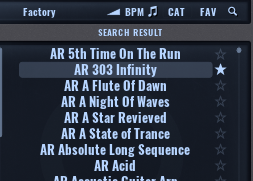
プリセットブラウザの画面中央下の「FAVORITES ONLY」をONにすると、お気に入り登録したプリセットだけが表示されます。

AVENGER 2でプリセットブラウザの表示バンク数を変更する
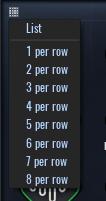
プリセットブラウザの左上に白い四角が集まったマークがあります。
こちらをクリックすると、1列あたり何個のバンクを表示するかを変更できます。
AVENGER 2で自分オリジナルのバンクを作成する・オリジナルアイコンを設定する
自分でオリジナルのバンクを作成し、プリセットブラウザに表示することもできます。
- CONENTタブでバンク一覧を表示する
- 右クリック→Create new Customer Expressionをクリック
- バンクのファイルにプリセットを保存する(保存先はFILESタブから確認します)
自分で作成したバンクに任意の画像を設定することもできます。
オリジナルバンクのアイコンを右クリックすると「Publish Expansio」が選択できるようになります。
AVNGER 2のバンクを他の人と共有したり販売するときに使えます。
AVENGER 2でタブを切り替える(CONTET、INFO、FILES)

プリセットブラウザには3つのタブがあります。
CONTENT:プリセットの選択・検索します
INFO:選択しているプリセットの情報を編集します
FILES:AVENGER 2に関係するファイルが保存されているパスを表示します
INFOタブでプリセットの情報を編集する
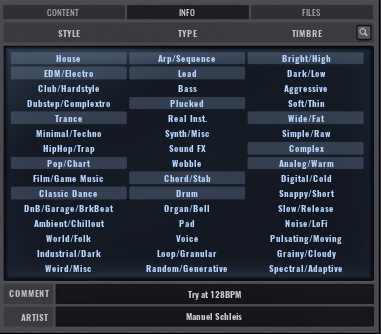
INFOタブをクリックすると、現在選択しているプリセットのタグを変更したり、コメントを残すことができます。
自分でオリジナルのプリセットを作った場合は、「ARTIST」欄に自分の名前を書いておくのもよいでしょう。
(他にも、そのプリセットを使った曲名にしたり、インスパイアされたアーティストの名前を書いておくのもアリです)
ここに情報を記録しておくと、次回以降の検索に役立ちます。
AVENGER 2の使い方シリーズ