今回は、数々の音楽制作動画をアップしているAnother Producerが解説する「無料で使えるDAW集」をまとめました。
この記事では後編として、動画の後半で紹介されているDAW5つをまとめています。
とりあえず作曲をはじめてみたいという方は、このシリーズでご紹介する10個のDAWのうち、どれかを使って作曲を始めるといいでしょう!

おすすめDAW・作曲ソフト6.SoundBridge
画像:動画より
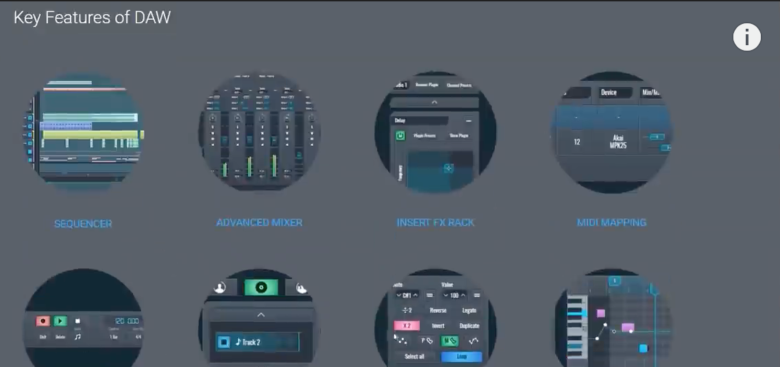
Sound Bridgeは、2018年にリリースされた比較的新しいDAWです。
SoundBridgeのメリット
使えるトラック数の制限がなく、サードパーティプラグイン(もともと付属しているプラグイン以外のプラグイン)も使えます。
また「Skytracks.io」を通じて他のユーザーとコラボができるのもメリットの1つです。
RitMixというドラムマシンと、9つのエフェクトが使えます。
おすすめDAW・作曲ソフト7. Ardour
画像:動画より
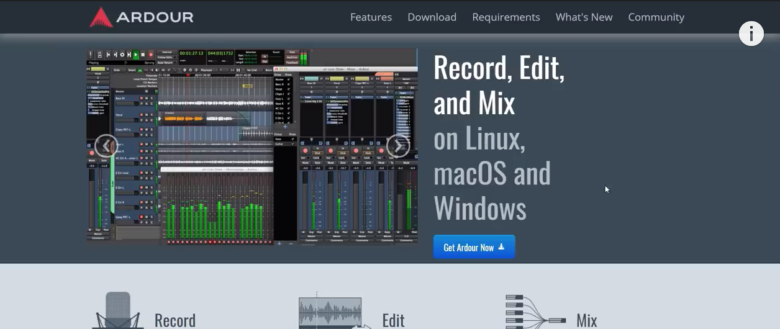
Ardourは、Windows・macOSだけでなく、Linuxでも使えるオープソースのDAWです。
(オープンソースは「使ったプログラムを一般公開して、他の人もそのプログラムを使える・改造できるようにする」というものです)
DAWの中では、なかなか珍しい特徴です。
Ardourのメリット
使えるトラック数の制限はなく、サードパーティプラグインも使えます。
また「ビデオタイムライン」があるので、動画をDAWに取り込めば、映像を見ながら音楽を作るといったこともできます。
これを使えば、映画音楽やYouTube用の音楽編集もラクラクです。
Ardourのデメリット
付属の音源がないので、自分でサードパーティプラグインをインストールしてくる必要があります。
(最低限のエフェクト類は付属しています)
おすすめDAW・作曲ソフト8. T7
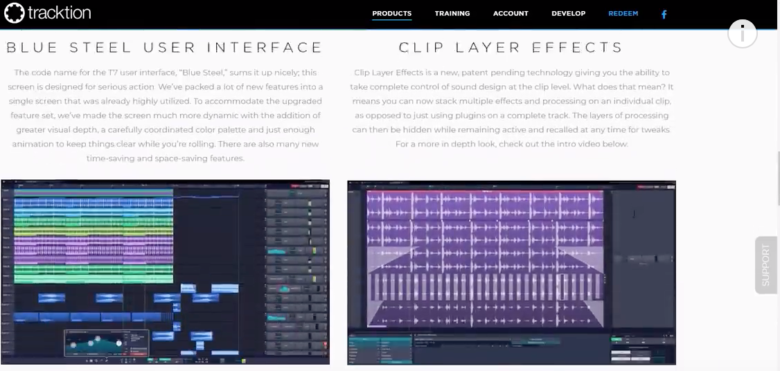
画像:動画より
T7は、「Waveform10」などを開発するTracktionによるフリーDAWです。
Windows・macOSだけでなく、Linuxでも使えます。
T7のメリット
使えるトラック数の制限はなく、サードパーティプラグインも使えます。
基本的なエフェクト類はそろっており、シンセサイザー「biotek」も使えます。
DAWの画面の特徴としては「シングルウィンドウ」があり、1つのウィンドウですべての作業が行えるスタイルです。
追加で7500円程度払うと、Waveform10のフルバージョンがGETできます。
これにはなんと、代表的なピッチ補正プラグインであるMelodyne EssentialとAuto Tuneがついています!
おすすめDAW・作曲ソフト9. GarageBand
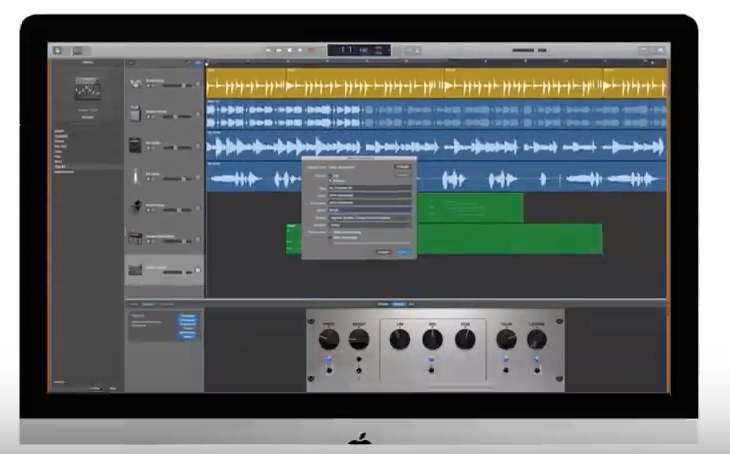
画像:動画より
GarageBandは、Appleが開発するmacOS専用のDAWです。
Mac bookやiMac、iPhoneを買うと無料で使えるDAWで、プロ仕様「Logic Pro」の下位版にあたります。
Macをお持ちの方は、アプリケーション「App Store」を開き、「Garage Band」と検索するとダウンロードできます。
GarageBandのメリット
非常にたくさんのインストゥルメント(音源)、ループ音源、エフェクトが付属しています。
またギターやピアノの弾き方のチュートリアルが見れるので、初心者にもおすすめです。
25,000円払うと、Logic Pro(いわゆる最上位版)が買えます。
GarageBandがあればPC・スマホで作曲できる!
GarageBandはアプリ版もあるので、iPhoneやiPadなどでも作曲ができます。
GarageBandのデメリット
Mac BookやiMac、iPhoneなど、macOSかiOSでしか使えません。
また、使えるトラック数は32個までに制限されています。
おすすめDAW・作曲ソフト10.Cakewalk
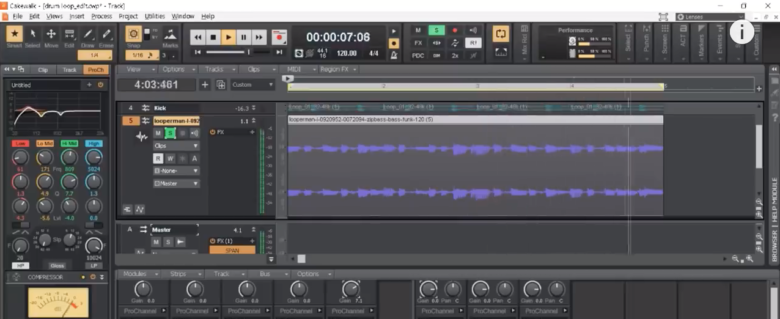
画像:動画より
Cakewalkは、BandLab Technologiesが開発するDAWです。
「あれ、BandLabって、前編で紹介されてたあのウェブDAWじゃない?」と思った方...その通りです!
Cakewalkはもともと有料プラグインだった
実は、Cakewalkはもともと「SONAR」という名前のDAWで、価格は15,000~60,000円ぐらいでした。
はじめはCakewalk社が開発していましたが、この会社による開発が終了した後はBandLabが買収し、無料DAWとして復活したのです!
Cakewalkのメリット
4つの素晴らしいインストゥルメント(音源)とエフェクト類が付属しています。
ARA機能がついているので、Melodyneユーザーの方には嬉しいですね。
(ARA対応しているDAWだと、Melodyneを起動するだけでオーディオの情報が自動的に読み込まれ、スムーズにピッチ・タイミング補正できるようになります)
Cakewalkのデメリット
Windowsのみ対応しているため、macOSでは使えません。
DAWはどれを使えばいいの?
この10個のうち、自分のPC環境に合った選び方をするにはどうしたらいいのでしょうか?
こちらに関しては下記の記事でまとめていますので、ぜひ参考にしてください↓