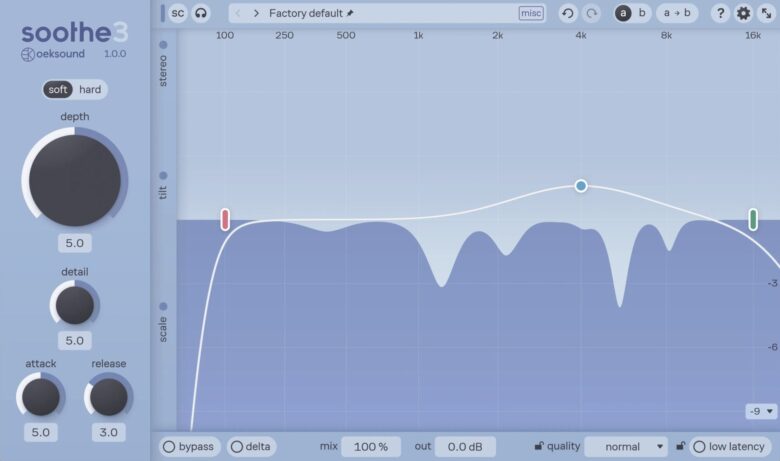
今回は、世界中のプロに愛用されているoeksound社「soothe3」の使い方をまとめました。
とても使いやすく、初心者でもプロ並みのミックスができるようになるこのプラグインについて、その魅力や使い方を解説していきます。

そもそもoeksound社「soothe3」はどんなプラグイン?
soothe3は、一言で言うと「出過ぎた音だけを減らすプラグイン」です。
例えば、ミックスでよくあるこのような問題をこれ1つで解決することができます!
- ボーカルの子音だけうるさい
- シンバルの音がキンキンして耳が痛い
- ストリングスやブラス(金管楽器)がモコモコしている
- ベースの音程が変わるたびに音量がガタガタする
- ギターで特定のコードを鳴らしたときだけ弦の音がうるさい
個別の楽器だけでなく、「ドラム全体」などのBus処理にもマスタリングにも使える万能プラグインです。
soothe3の実際の音を聞いてみよう
ここでは、soothe3を使った例をいくつかご紹介します。
少しだけ音を抑えることも強めに抑えることもできますが、いずれも元の音のキャラクターが壊れることなく、耳心地の良い音になることがお分かりいただけます。
(ちなみにsoothe3では「deltaモード」をONにするとsoothe3によって抑えた音だけを聴くことができ、とても便利です)
soothe3と他のマルチバンドコンプレッサーやEQとの違いは?
これだけ聞くと「マルチバンドコンプレッサーやEQでもできるのでは?」と思うかもしれませんが、soothe3は以下の点において非常に画期的で使いやすくなっています。
ターゲットをピンポイントで簡単に狙い撃ちできる
他のプラグインでは「だいたい2kHzあたりを減らす」というアバウトな設定になりがちですが、soothe3は「そのときその瞬間に出過ぎている音域をピンポイントで減らす」という処理が得意です。そのため、音のキャラクターを崩すことなく音を整えることができます。この高精度の処理をほぼ自動でやってくれるので、細かい設定に時間をかける必要もなく、初心者の方にも使いやすい設計になっています。
プリセットが選びやすい上に豊富すぎる
「うるさいシンバル用プリセット」「ボーカルの音量を整える用プリセット」「モコモコしたストリングス用プリセット」など、ミックスによくあるお悩みに沿ったプリセットが非常に充実しています。
「減らしすぎ」を防ぐ設定ができる
soothe3はとても賢いので、「全体的に平均でこれぐらいの音量が鳴っているから、これぐらいの音量が出ていると”出過ぎ”だと思うな」という判断も自動的にしてくれます。そのため、人間の耳にとって自然な形でうるさい音だけを整えてくれます。また、max cutのパラメーターのおかげで「これ以上は音を減らさないで」という制限をすることもできます。
soothe3とPro-Q4(ダイナミックEQ)との違いは?
soothe3と似ている操作をすることができるプラグインとして、Fabfilter社「Pro-Q4」が挙げられます。
Pro-Q4にはダイナミックEQという機能があり、指定した範囲内でスレッショルドを超えた音域をピンポイントで減らすことができます。
どちらも素晴らしいプラグインであることは間違いありませんが、「soothe2は音が崩れやすかったのでPro-Q4の方が好きだったが、soothe3ではこの問題が解決された上に操作がカンタンなので、soothe3の方が好きになった」という意見も出ています。
いずれも世界中のプロが愛用する高性能かつ万能なプラグインですので、両方を使い分けられるようになるとミックスが捗ります。
oeksound社「soothe3」の使い方
それではここからは、soothe3の基本的な使い方をご紹介します。
初心者の方は、プリセットを選んだ後にdepthとdetailを調整するだけでも十分な効果が期待できます。
soothe3の使い方:プリセットを選ぶ
画面上部のメニューバーより、プリセット名をクリックしてプリセットを選択・変更することができます(デフォルトでは「Factory default」になっています)。

soothe3の使い方:リダクショングラフ(画面中央〜右側)
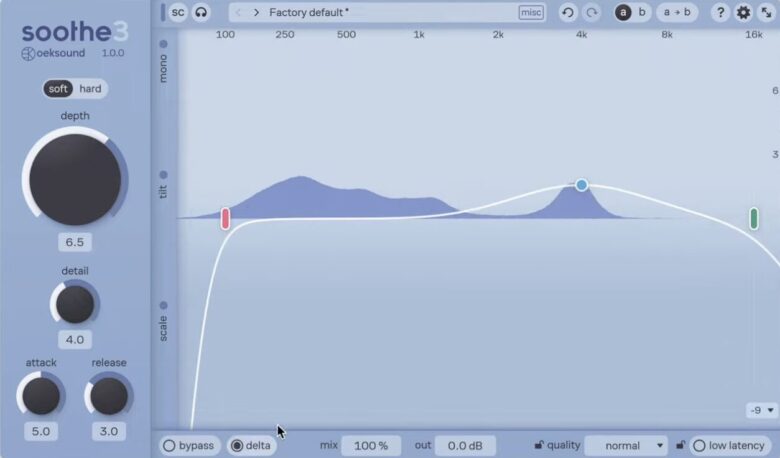
soothe3の画面中央〜右側にはリダクショングラフがあります。
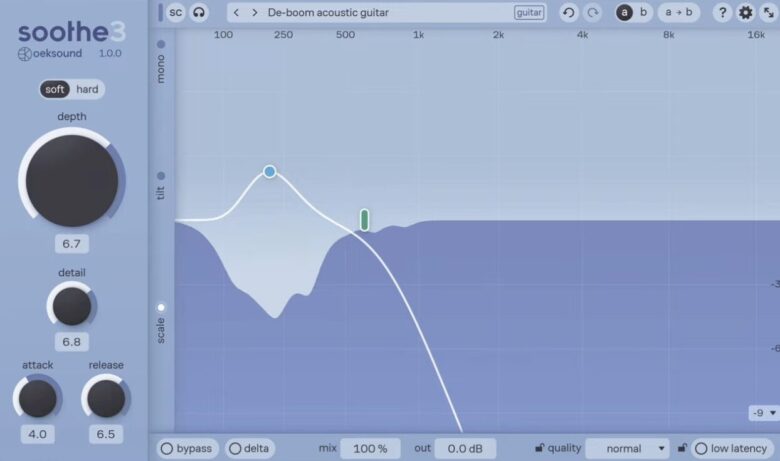
ここにバンド(色のついた点丸)を作り、グラフの線を上げた部分を中心に出過ぎた音をカットしていきます。
EQと見た目が似ていますが、soothe3では「バンドを上に上げるほどsootheの効果をより強くする」というしくみになっています。
上記画像ではグラフの右側に白い線がかかっていませんが、この音域にはsoothe3が反応しなくなります。
減らした量は、濃い青色の部分で表示されます。
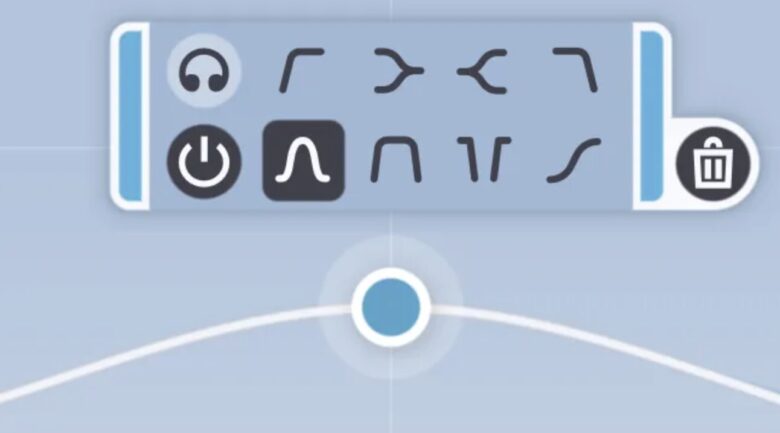
バンドを作成する:グラフ上をダブルクリック
バンドを削除する:バンドをクリックし、ゴミ箱ボタンをクリック
バンドをON/OFF:バンドをクリックし、電源ボタンをクリック
バンドのシェイプを変更する:バンドをクリックし、各シェイプを選択
選択したバンドの音だけ聴く:バンドをクリックし、ヘッドホンマークをクリック
soothe3の使い方:depth
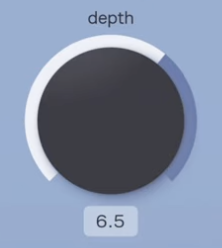
depthは、どれだけ強く音を減らすかを決めます。
depthの値を上げるほど、soothe3の効果が強くなります。
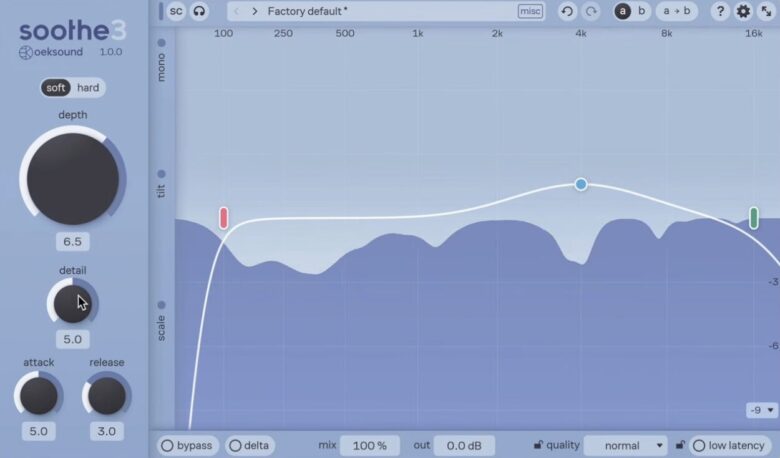
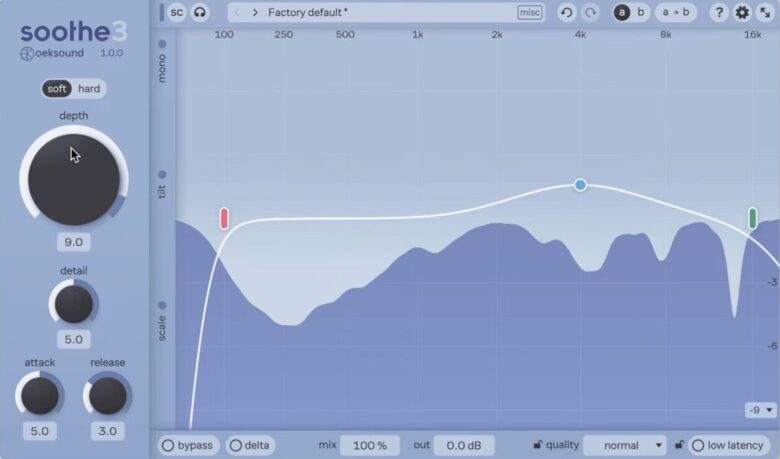
soothe3の使い方:detail
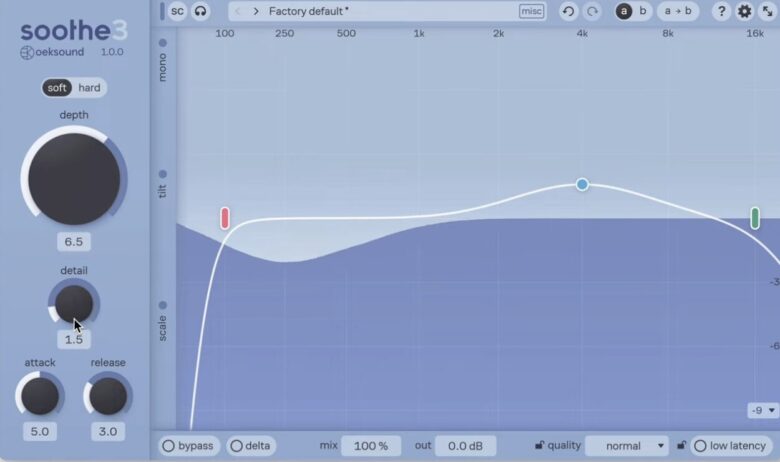
detailでは、どれだけピンポイントで音を減らすかを決めます。
detailの値を上げるほどピンポイントで狙い撃ちすることになるので、EQのQ幅が狭くなったような見た目になります。

soothe3の使い方:delta
画面下にあるdeltaモードをONにすると、soothe3によって減らした分の音だけが聴こえるようになり、グラフ上でも見ることができます。
soothe3の使い方:attack、release
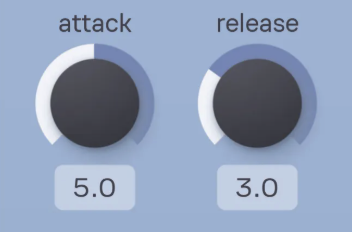
attackは「出過ぎた音を検知したあと、どれだけ速く反応するか」、releaseは「出過ぎた音を検知したあと、どれだけ長くsoothe3の効果を持続させるか」を決めます。
「出過ぎた音があればとにかくしっかり減らしたい」という場合はattackを速めにし、「アタックやパンチは残したいけれど自然に音量を整えたい」というときはattackを遅めにすることをおすすめします。
「出過ぎた音を瞬時に減らせればOK」という場合はreleaseを速めにし、「自然に音量を抑えたい」というときはreleaseを遅めにすることをおすすめします。
soothe3の使い方:サイドバー(stereo, link, focus, tilt, max cut, wet trim)

stereo:LR処理(左右)にするか、MS処理(中央と横)にするかを決めます。
link:上記の「stereo」で決めた2チャンネルのうち、両方に同じ処理をするか、別々に処理するかの割合を決めます。(例えばLRモードでlinkを0%にしたとき、右側から聴こえるだけ音量が大きい場合はRチャンネルの音だけにsootheがかかります)
focus:各チャンネルに対して適用される処理の割合(かかり具合のバランス)をコントロールします。表示されるアイコンは選択しているステレオモードに応じて変化します。処理を「Rチャンネル」または「Midチャンネル」に集中させたい場合は、コントロールを下にドラッグします。逆に、処理をRチャンネルまたはSideチャンネルに集中させたい場合は、コントロールを上にドラッグします。
tilt:低音域(約500Hz以下)と高音域(約2Hz以上)の2つに分け、それぞれの周波数帯域のattackとreleaseを調整します。値が上下に広がるほど影響する周波数帯域の範囲も少し広がります。例えばattackのow tiltを最大まで上げると、300〜400Hz以下の周波数ではattackが完全に遅くなり、500〜600Hz付近では少し遅くなり、1kHz付近の周波数でもわずかにattackを遅くする効果が残ります。
max cut:sootheによって減らす量の最大値を決めます。「これ以上は減らしたくない」という上限を決めるのにおすすめです。wet trim:sootheによって音を補正した後の音量を決めます。sootheで音量を減らしすぎた場合はこちらで調整するのがおすすめです。
soothe3の使い方:ツールバー

SC:サイドチェインを設定します。ONにすると、DAW側で設定しているサイドチェイン元(サイドチェイントリガー)に合わせてsootheが動作します。
ヘッドホンボタン:サイドチェインをONにしているとき、サイドチェイン元の音を視聴します。
プリセットメニュー:クリックするとプリセットブラウザが開きます。
Undo/Redo(矢印マーク):操作をひとつ戻すorひとつ進みます。
abボタン:設定を「a」と「b」の2種類作成し、聴き比べることができます。
a→bボタン:現在選択している側の設定をもう一方へコピーし、その設定を上書きします。
soothe3の使い方:マルチチャンネル設定
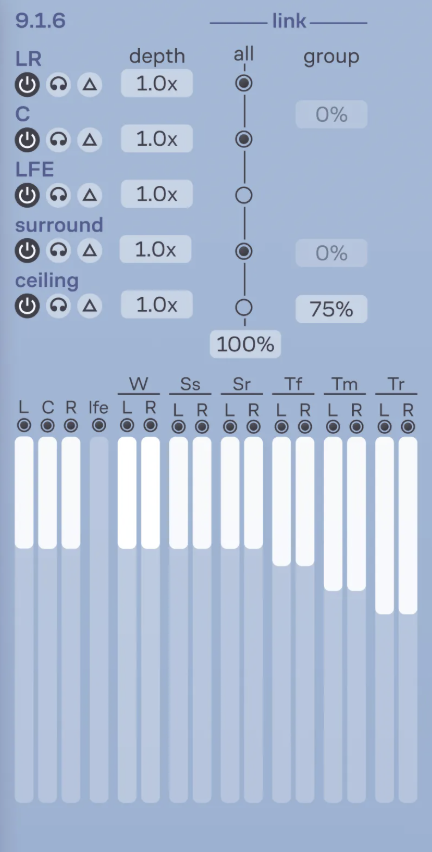
soothe3では、マルチチャンネルの設定に対応しています(最大9.1.6チャンネルまで対応)。
LR:メインの左スピーカーと右スピーカー
C:センタースピーカー
LFE:低音域のチャンネル(Low Frequency Effects Channel)
Surround:サラウンドチャンネル
Ceiling:シーリングチャンネル(トップフロント、トップミドル、トップリアースピーカー)
oeksound社「soothe3」を購入する