今回は、音楽プロデューサーのBig Zが解説する「史上最もパワフルなプラグインはこれ?」をまとめました。
Big Zが「最もパワフルなプラグイン」と評価しているのは、Cableguys社の「ShaperBox3」です。
この記事では、実際にBig Zがこのプラグインをどのように活用しているのか、おすすめの使い方を5つご紹介します。
はじめに:ShaperBoxを使うとどんな音になる?
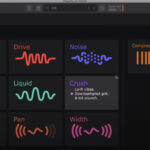
ShaperBoxは、さまざまなエフェクトを自由自在にコントロールできるプラグインです。
エフェクトを使うタイミング・強さ・種類・順番も細かく調整できるため、「オートメーションでやるにはちょっと面倒だな…」と思う操作もこのプラグインだけで実現しやすくなります。
グラフを描くように調整ができるので、視覚的にもわかりやすく、とても使いやすいプラグインです。
例えばシンプルなピアノにShaperBoxを使うと、このようなサウンドを作ることができるようになります。
それではここからは、このピアノの音をどのようにして作ったのか、ShaperBoxをどのように使ったのか、具体的に解説していきます。
おすすめの使い方1.MIDIモードを活用する
ShaperBoxでは「MIDIモード」を使うことができ、例えば「このMIDIトラックに音が打ち込まれている間だけ、ShaperBoxを適用した音を鳴らす」という操作ができます。
例えば特定のタイミングになった時だけディストーションをかけたり、リバーブをかけたりすることができます
例えばピアノのオーディオトラックに対してShaperBoxを使いたいときは、次のように設定します。
こちらはLogic Proでの操作例ですので、DAWによって名称ややり方は異なる場合があります
ピアノをオーディオトラックにバウンスする
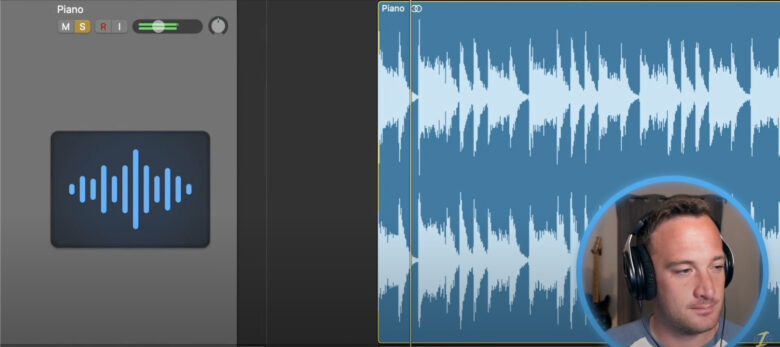
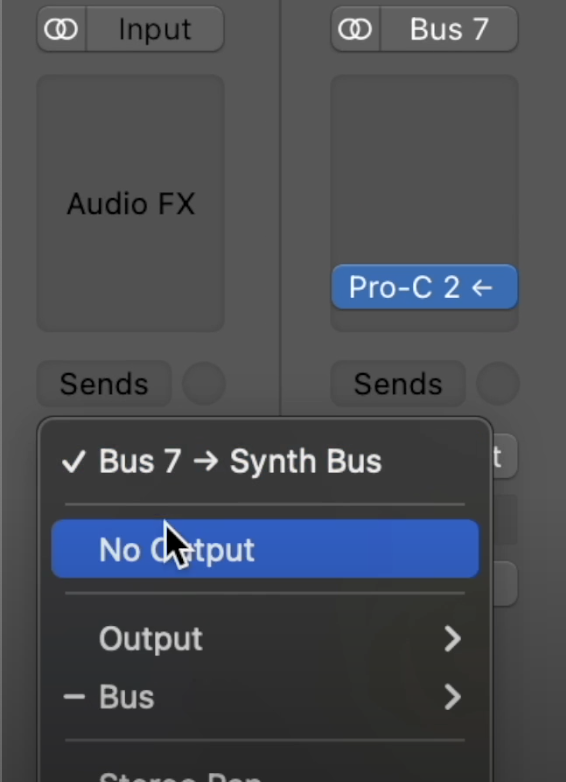
Outputを「No Output」にする
再生しても無音になります。
新規MIDIトラックを作成する
プラグイン選択で「MIDI Controlled Effects」からShaperBoxを選択する
Logic Proの場合、通常の音源は「AU Instruments」から選択しますが、それとは異なりますのでご注意下さい。

ShaperBoxのサイドチェイン先をピアノのオーディオトラックに指定する
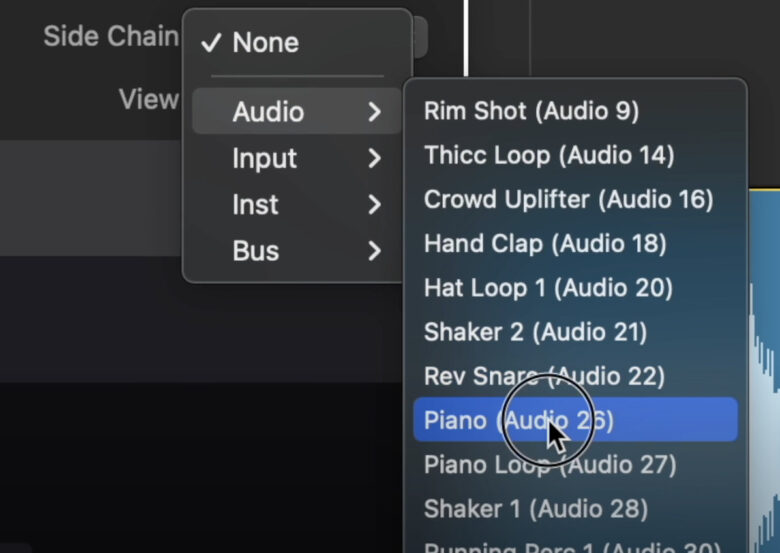
ShaperBoxのトラックからピアノの音が流れるようになります。
エフェクトを追加する
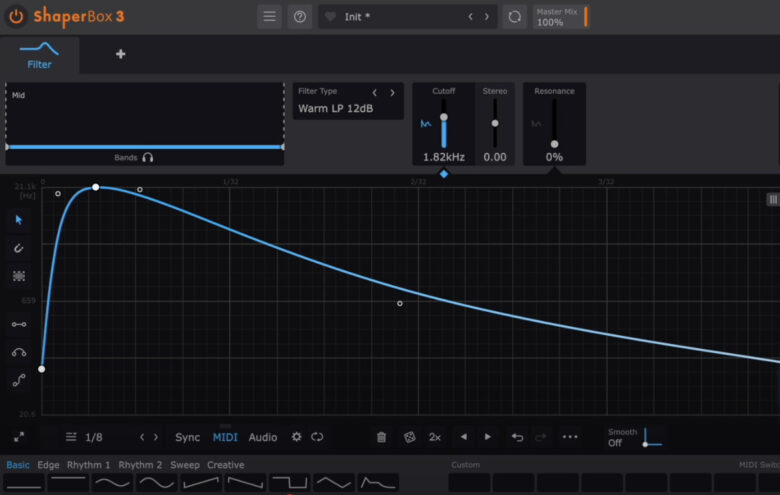
ShaperBoxで使いたいエフェクトを追加します。
今回はFilterを追加し、音のはじまり部分だけフィルターがかからない、パーカッシブな音になるようにしました。
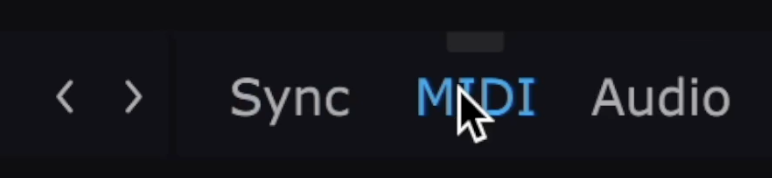
ShaperBoxをMIDIモードにする
グラフの再生スピードを決める
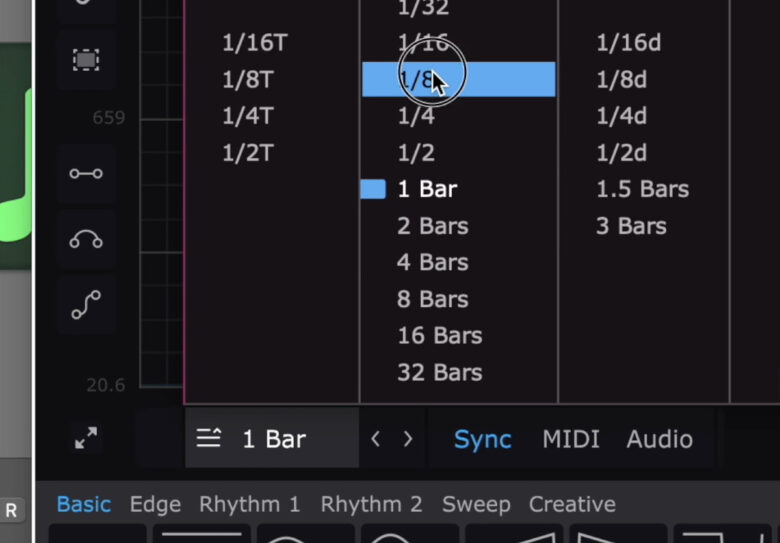
グラフの左端から右端までたどり着くまでの時間を決めます。
例えば「1/8」にすると、8分音符1個分でグラフが一周します。
ShaperBoxのトラックにMIDIを打ち込む
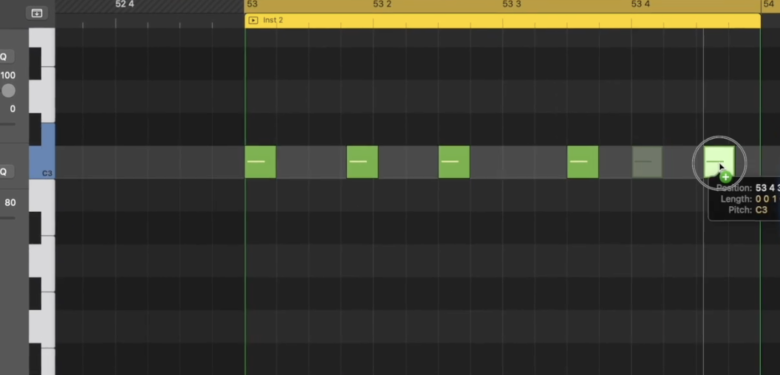
基本的には「C3」に打ち込みましょう。
他の音程だと後述の「MIDI Switch」を使うときに影響が出ます
このようにすると、このMIDIノートのリズムに従ってShaperBoxが適用された後の音が鳴ります。
また、ShaperBoxのグラフが1から再スタートするようになります
おすすめの使い方2.複数エフェクトを活用する
ShaperBoxでは、複数のエフェクトを使用することができます。
エフェクトは複数追加でき、順番も入れ替えることができるので、理想のサウンドが作りやすくなっています。
ノイズとディストーションで音にパンチを出す方法
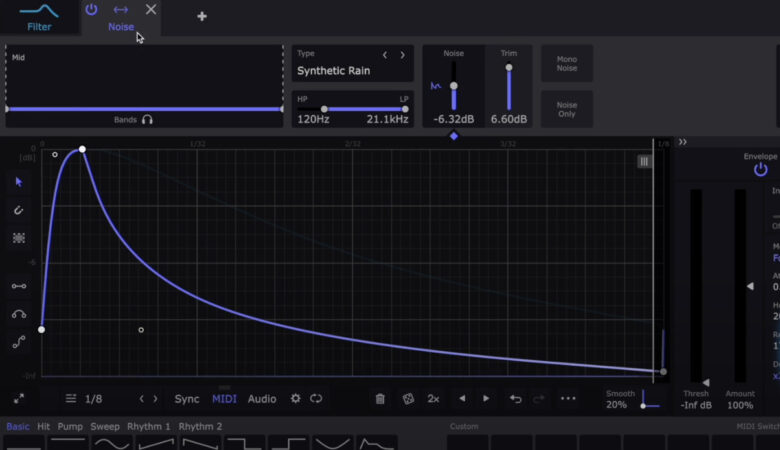
ShaperBoxではホワイトノイズなどが使える「Noise」や、音を歪ませる「Drive」のエフェクトがあります。
どちらも音のはじまりの部分だけ出すと、音にアタック感とパンチを出すことができます。
Noiseの設定例
Driveの設定例
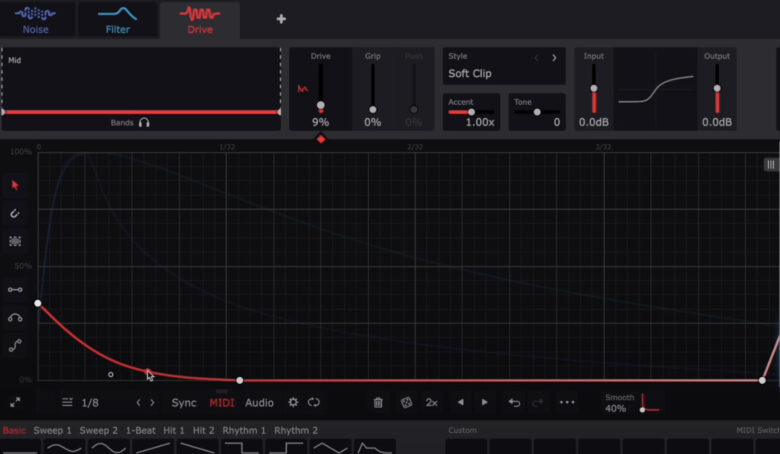
Noiseを使うと、高音域が出過ぎてしまい、不自然なサウンドになることがあります。
このようなときは、Filterの前にNoiseを配置してみましょう。

音にパンチは出しつつも、不要な音域がカットされるのでノイズが浮いて聞こえなくなります。
ShaperBoxでグラフをコピペする方法
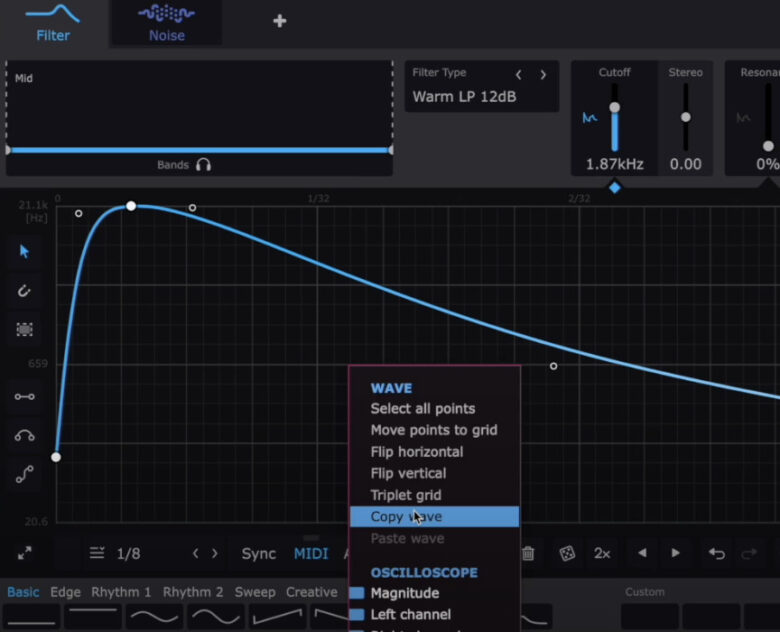
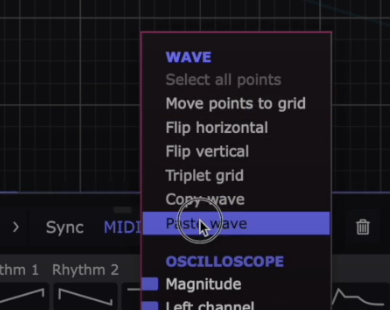
エフェクトを複数追加した場合で、他のグラフと全く同じグラフにしたい場合は、コピー下のグラフ上で右クリック→「Copy wave」を選択し、コピー先のグラフ上で右クリック→「Paste wave」を選択します。
おすすめの使い方3.MIDI Switchを活用する
ShaperBoxでは、MIDI Switchを活用することによりグラフを保存・切り替えることができます。
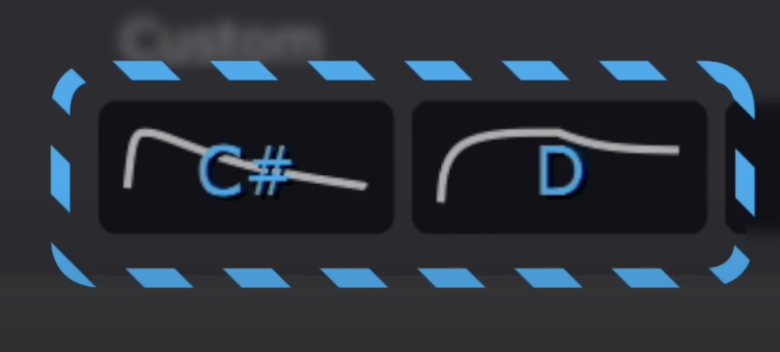
「C♯に音を打ち込んでいる間はこの形のグラフを使う」「Dを打ち込んだらこのグラフに切り替える」などができます
MIDI Switchを使うことでエフェクトの強さやタイミング、音の長さやリズムを自由自在にコントロールできるようになりますので、より複雑なエフェクト効果を使うことができます。
MIDIスイッチの設定方法
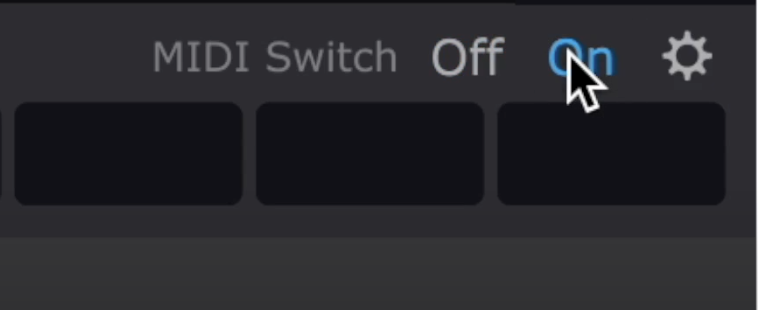
1.ShaperBox画面右下の「MIDI Switch」を「On」にする
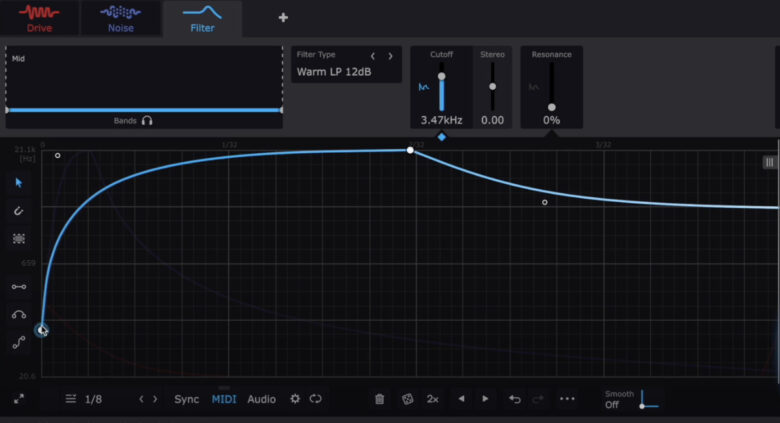
2.使いたいグラフを描く
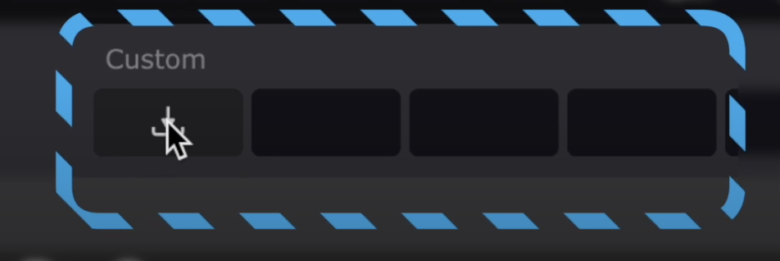
3.「Custom」欄で保存マークを押す(下矢印)
4.新しくグラフを描く
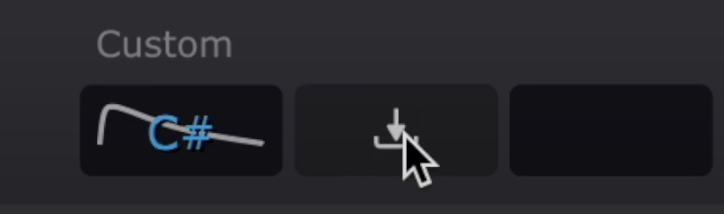
5.別の欄の保存ボタンを押す
こうすると、青文字で描かれているMIDIが入力されているときは、該当するグラフに切り替わります。
6.MIDI Switch用のMIDIを打ち込む
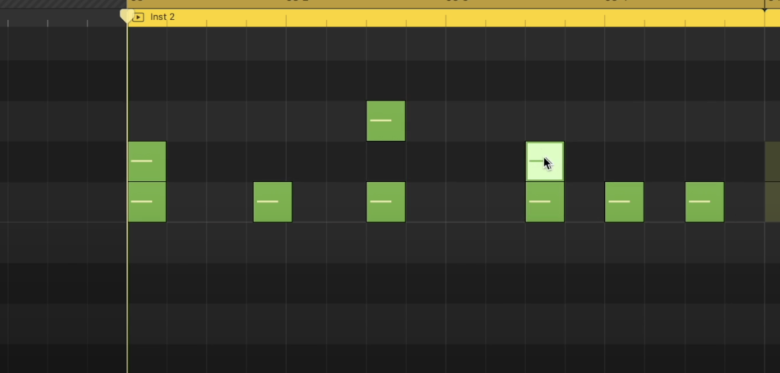
グラフを切り替えるためのMIDIを、ShaperBoxのトラックに打ち込みます。
C:ShaperBoxを適用するタイミング
C#:MIDI Switch1つ目に切り替える
D:MIDI Switch2つ目に切り替える
このようにMIDI Switchを使い分けると、例えば「音が短く聞こえる設定と音が長く聞こえる設定」「エフェクトがだんだん強くなっていく設定と弱くなっていく設定」など、異なる効果を好きなタイミングで切り替えることができるようになります。
DAWのオートメーションで同じことをしようとするとかなり手間がかかりますが、ShaperBoxがあればMIDI Switchの切り替えだけで済みます。
おすすめの使い方4.グラフの長さの違いを活用する
ShaperBoxでは、グラフの長さ(左端から右端まで到達するのにかかる時間)を自由に決めることができます。
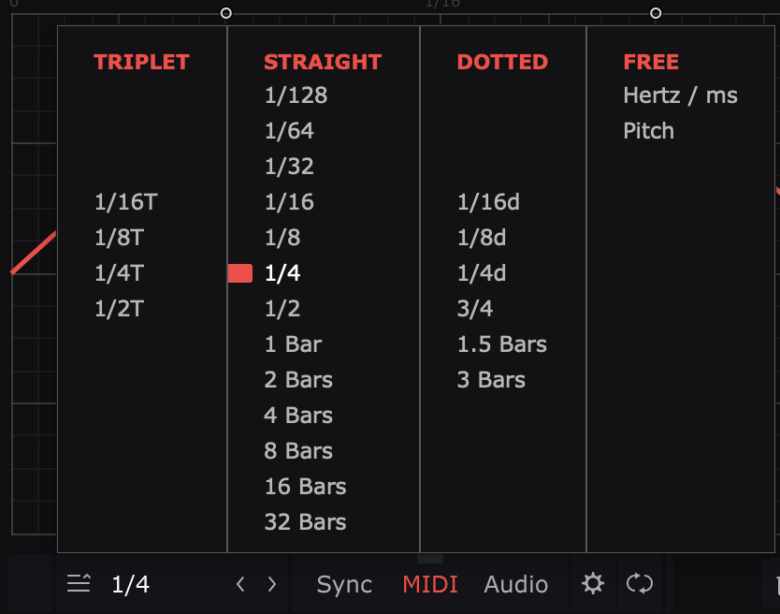
複数のエフェクトを使うとき、「FilterとDriveは8分音符単位(1/8)で使いたいけど、3小節目だけLiquidのエフェクトをプラスしたい」というときもあるでしょう。
このようなときは、グラフの長さの違いを活用するのがおすすめです。
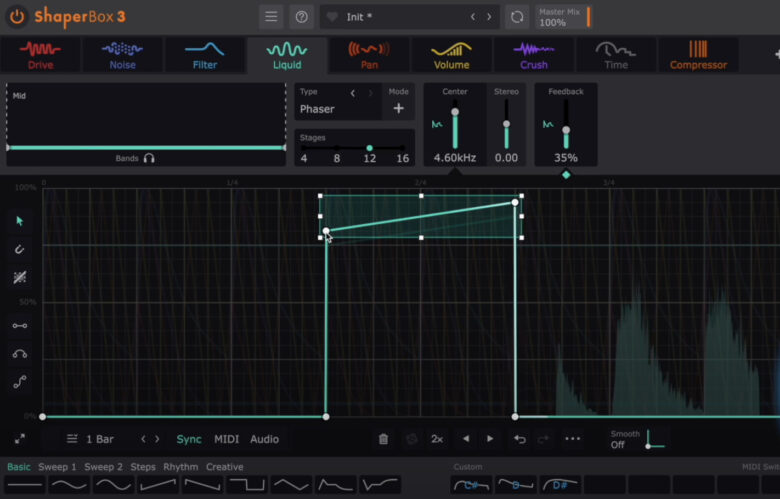
上記画像では、グラフの長さを1 Bar(1小節間)に設定しています。
そのため、2拍目裏拍から3拍目裏拍までの間だけLiquidのエフェクトがかかるようになります。
他にも、PanやVolumeやCrushなどをフレーズの最後だけにかける設定をすることで、非常にクリエイティブなサウンドになります。
このようにエフェクトごとにグラフの長さを変えることで、単純な繰り返しを防ぐことができ、より動きのあるサウンドを作ることができます。
おすすめの使い方5.マルチバンド処理を活用する
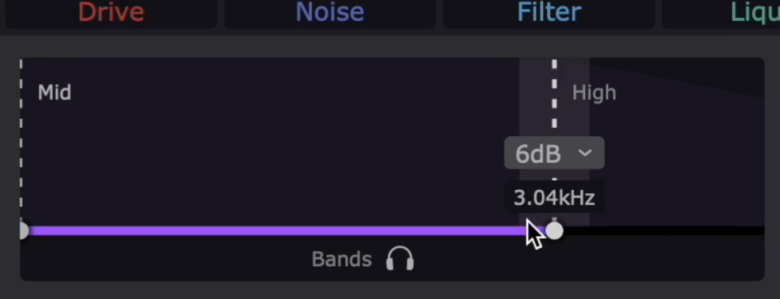
ShaperBoxではマルチバンド処理が使えます。
マルチバンド処理とは、指定した音域のみ処理を行うことができる機能のことです。
例えはShaperBoxで使えるFilterエフェクトなら「3kHz以下の音域にのみ、このグラフのフィルターをかける」という処理ができます。
音域ごとにサイドチェインの具合を変更する
マルチバンド処理を活用すると、音域ごとにサイドチェインの具合を調整することができます。
例えばVolumeエフェクトを使ってキックとベースにサイドチェインを行うときは、以下のように調整することができます。
140Hz以上の音域:グラフは同じ、MIXは100%
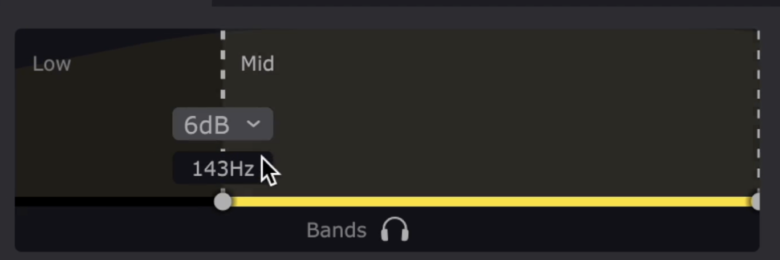
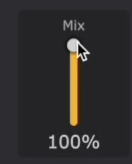
140Hz以下の低音域:グラフは同じ、MIXは70%
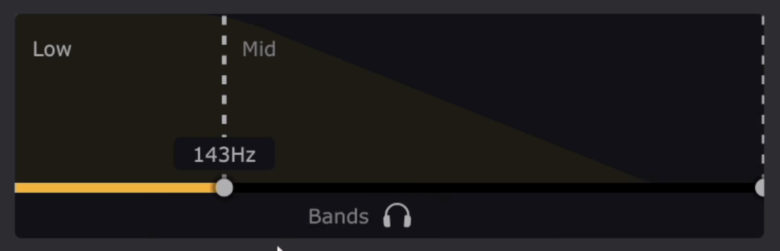
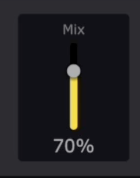
キックとベースでサイドチェインを行うとき、最も気になるのは低音域の被りです。
言い換えれば、低音域さえサイドチェインができていれば、中〜高音域の被りはそこまで気にならないことがあります。
また、すべての音域を100%サイドチェインしてしまうと、ベースの音量が完全に無音になる瞬間ができてしまうので「あからさまにベースの音量を下げている感じ」が出てしまいます。
しかし、中〜高音域でそこまで強くサイドチェインを行っていなければ、いかにもサイドチェインをしたという音には聞こえづらくなります。
以上で解説は終了です。
ShaperBoxはPlugin Boutiqueでこちらから購入できますので、まだお持ちでない方はぜひチェックしてください↓
おすすめプラグイン「ShaperBox」
ShaperBoxの使い方や活用方法はこちらでもまとめています↓