今回は、IK Multimedia社「ReSing Unlimited Model Generation Add-on」をレビューしていきます。
ReSingは、自分で録音したボーカルや楽器の音をAI音声に変換することができるソフトウェアです。
さらに、自分で用意した音声データから独自のボイスモデルを作成できるのも大きな魅力です。
今回ご紹介する「ReSing Unlimited Model Generation Add-on」は、そんな独自ボイスモデルを無制限に作成できるようになるアドオンです。
IK Multimedia社「ReSing Unlimited Model Generation Add-on」とは?
「ReSing Unlimited Model Generation Add-on」は、無制限に自分だけのAIボイスモデルを作成することができるアドオンです。
そもそも「ReSing」とは、音声データをさまざまな声や楽器の音に変換できるツールです。
(例えば女性ボーカルを男性ボーカルに変更することができます)
そして、ReSingの大きな特徴のひとつが、独自のボイスモデルを作成できることです。
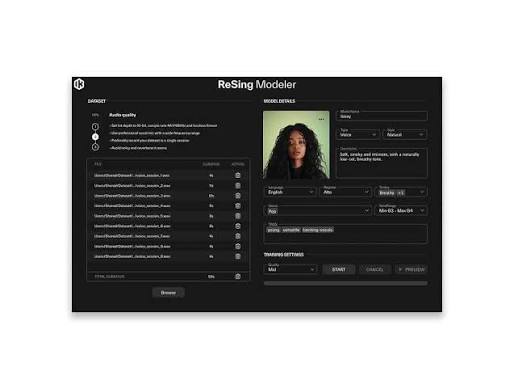
学習させたい音声データを用意し、専用アプリ「ReSing Modeler」に読み込ませることで、自分だけのボイスモデルを生成できます。
なぜ無制限に独自ボイスモデルを作れると便利なのか?
通常のReSingでは、ボイスモデルの生成回数に限りがあります。
ReSing SE:最大2回
ReSing:最大10回
ReSing MAX:最大25回
ReSing MAXなら25回まで作成できるため、「それだけあれば十分では?」と思う方もいるかもしれません。
しかし、実際には試行錯誤しているうちに上限へ近づいてしまう可能性があります。
(一度作成したボイスモデルは後から学習内容を編集できないため、設定や学習素材を変更したい場合は最初から作り直す必要があります。)
作成したボイスモデルを削除しても、使用済みの生成回数が元に戻るわけではありません。
そのため、テストを繰り返していると、思った以上に早く上限へ到達してしまうことがあります。
「ReSing Unlimited Model Generation Add-on」を追加すれば生成回数を気にする必要がなくなるため、納得できるモデルが完成するまで何度でも試行錯誤できるようになります。
IK Multimedia社「ReSing Unlimited Model Generation Add-on」を実際に使ってみた
実際にこのアドオンを使用して、ボイスモデルを作ってみました。
「ReSing Unlimited Model Generation Add-on for ReSing」の使い方
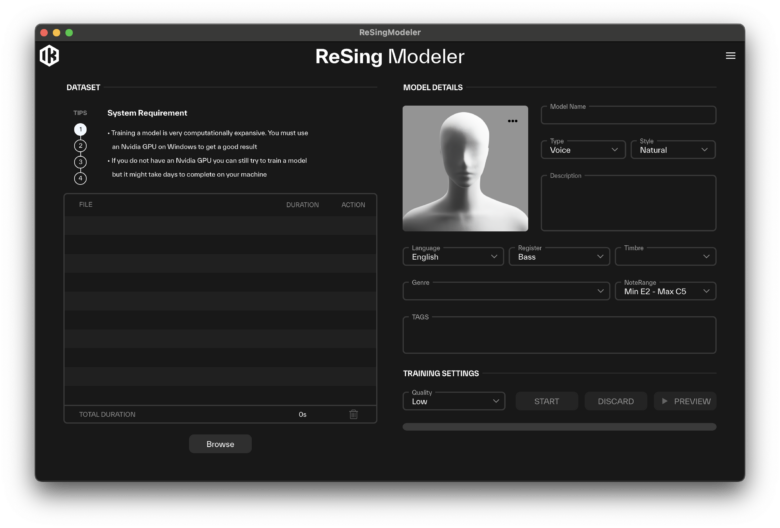
ボイスモデルを作成する手順はとてもシンプルです。
使い方
- IK Product Managerを開き、右上の「+ Register」からシリアルナンバーを登録する
- ReSing Modelerを開く
- 学習させたい音声データをインポートする(合計10分程度でもOK)
- 生成するモデルの詳細を記入(ボイスモデル名や音域、タグなど)
- 学習クオリティを『Low』『Mid』『High』『Highest』の4段階から選択する
- 「START」を選択し、学習完了まで待つ
- 学習が完了したら、ReSingを開き、ボイスモデル一覧の「My Models」から生成したボイスを選択する
独自ボイスモデルを作成する時の注意点
ReSing Modelerで独自ボイスモデルを作成する時の注意点は、こちらです。
できるだけエフェクトがかかっていない音声を使用する
特に、リバーブやディレイなどの空間系エフェクトは、できるだけ外した状態で学習させた方がよいでしょう。
試しにエフェクトを適用した状態で学習させてみましたが、生成したモデルにもリバーブやディレイのような響きが含まれるようになりました。
幅広い音域や歌い方を含める
同じような音域や歌唱方法のデータばかり集めてしまうと、それ以外の音域や歌唱表現をうまく再現できない場合があります。
歌唱用ボイスモデルを作成する場合は、なるべく異なるジャンルやキー、発音を含めた音声データを使用することをおすすめします。
ReSingの独自ボイスモデルの生成には何分かかる?
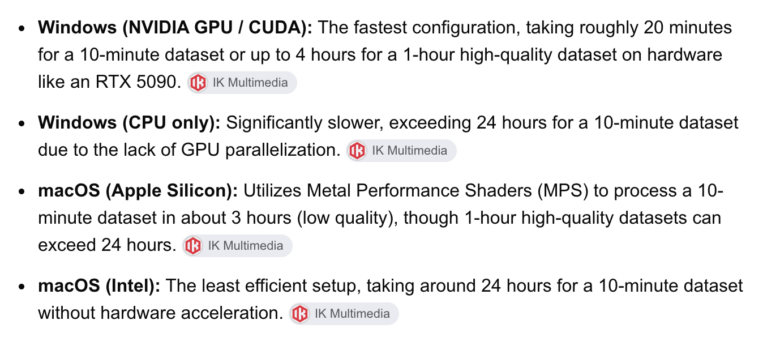
ReSing Modelerを使って独自ボイスモデルを作成する場合、パソコンのスペックによって生成にかかる時間が大きく変わりました。
実際にIntel MacとApple Silicon Macの両方で試しましたが、非常に長い時間がかかりました。
(「Highest」だと数時間〜半日程度で学習が完了しました。)
一方、 NVIDIAのグラフィックカードを搭載したWindows PCでは、10分程度の音声データを学習させたところ、学習クオリティを「Highest」にしても数時間〜半日程度で学習が完了しました。
IK Multimedia社公式が公開しているデータとほぼ同じ速度で学習が完了した印象です。
ReSingで独自ボイスモデルを作成するメリット
実際にReSingで独自ボイスモデルを作成して感じた大きなメリットは、モデル生成をローカル環境で完結できることです。
多くのソフトウェアでは生成にネット環境が必須で、長時間の処理中に通信トラブルが発生すると、作業に影響が出ることがあります。
しかしReSingはインストールとアップデート、ボイスモデルのダウンロード以外はすべてローカル環境で完結するため、ボイスモデル生成にネット回線は必要ありません。
そのため、寝ている間や外出中にパソコンで学習を進めておけるのは便利でした。
長時間の処理でもネット回線の状態を気にしなくてよい点は、ReSing Modelerの大きなメリットだと感じます。
ReSingの独自ボイスモデルは勝手にネットワークにアップ&学習されることがないので安心
ReSing Modelerでは、ローカル環境でボイスモデルを作成します。
そのため、学習に使用した音源や作成したボイスモデルを、モデル生成のために外部サーバーへアップロードする必要がありません。
作成したボイスモデルは「ReSing Modelファイル」として書き出すことができますが、自分で書き出したモデルファイルを第三者へ渡さない限り、自動的にほかのユーザーへ共有されるものではありません。
IK Multimedia社「ReSing Unlimited Model Generation Add-on」の注意点
- 利用するにはReSing本体が必要です。
- 新しいボイスモデルが追加される「音源パック」ではありません。
- 前述の通り、パソコンのスペックや学習データによっては学習完了まで数日かかる場合があります。
- 作成したボイスモデルを商用利用・共有・販売する場合は、学習元となる音声の権利を必ず確認しましょう。
ReSing Unlimited Model Generation Add-onがおすすめな人
- 自分に合ったボイスモデルを多数作っておきたい人
- 学習素材や設定を変えながら、何度もモデルを作り直したい人
- 楽曲ごとに異なるボイスモデルを用意したい人
- 仮歌制作のクオリティを上げたい作曲家や音楽プロデューサー
「ReSing Unlimited Model Generation Add-on」の購入方法
ReSing本体をまだお持ちでない方は、「ReSing」または「ReSing MAX」とあわせて購入しましょう。
(ReSing SEのライセンスでは利用できません)
「ReSing Unlimited Model Generation Add-on」を購入する(PluginBoutique)
ReSing本体をお持ちでない方はこちらもセットで🔻

ReSing MAXの価格を見る(Plugin Boutique)
ReSingの使い方解説はこちら🔻

日本語対応モデル「ReSing Voices Japanese Pack」のレビューはこちら🔻
ポルトガル語対応モデル「ReSing Voices Brazilian Pack」のレビューはこちら🔻

多ジャンル対応モデル「ReSing Voices Vol.1 Producer’s Pack」のレビューはこちら🔻

ダブリング作成アドオン「ReSing Doubling」のレビューはこちら🔻