今回は、XLN Audio社「RC-20 Retro Color v2」の使い方をまとめました。
RC-20は、LoFiやレトロな質感を出したい方や温かく太さのあるサウンドを求めている方なら絶対に持っておきたい、非常に有名なプラグインです。
この記事では、このプラグインの最大の魅力、前作と今作(v2)の違いと、プラグインの使い方についてご紹介します。
XLN Audio「RC-20 Retro Color v2」はどんなプラグイン?
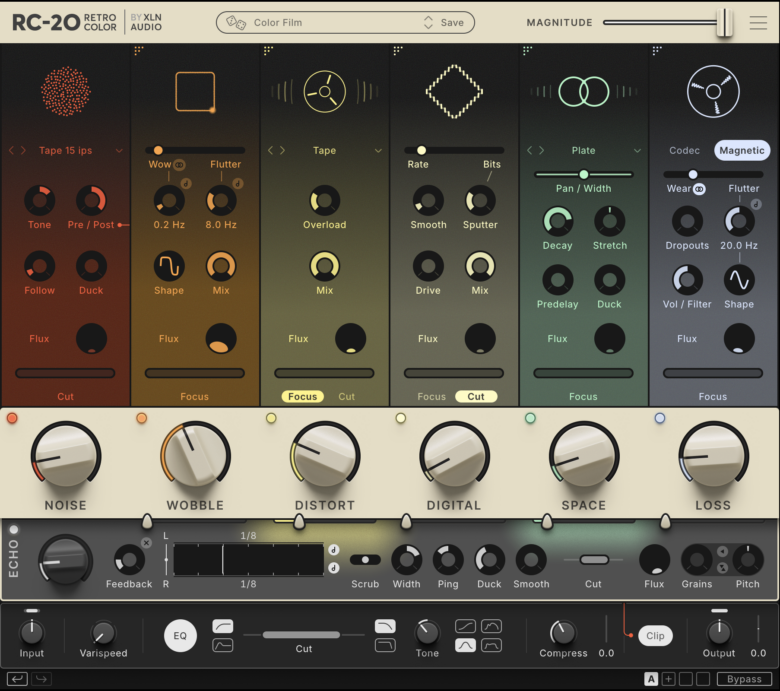
XLN Audio社「RC-20 Retro Color v2」は、その名の通りレトロな質感を出したい時に大活躍するプラグインです。
しかし、その機能の豊富さや充実したプリセットにより、レトロな質感を出すだけにはとどまらない、非常に多様な用途で使える万能プラグインとなっています。
こんなときにおすすめです
・昔っぽい音の質感を出したいとき
・音に太さや丸みを出したいとき
・壊れた機械のような質感を出したいとき
・音を思いっきりぶっ壊してハードな音を作りたいとき
XLN Audio「RC-20 Retro Color v2」ではどんな音が作れる?
下記の動画では、RC-20 Retro Color v2で使えるプリセットをすべて紹介しています。
とてもシンプルなドラム・シンセリード・シンセベースがどのように生まれ変わるのか、ご覧いただけます🔻
なぜRC-20は便利なのか?
「レトロな質感」を再現するとき、「具体的にどんな質感を出したいのか」によって適切なエフェクトは異なります。
歪んだ音を出したい:ディストーション
「プチプチ」や「ザーザー」などのノイズを出したい:ノイズジェネレーターorサンプルを追加
ギザギザした機械らしさを出したい:ビットクラッシャー
再生速度を変えるようなウネウネ感:テープ
パンチを加えたい、音を潰したい:コンプレッサー
これらの異なるプラグインを1つ1つ探し、設定をするのは少し手間がかかります。
しかし、RC-20ならこれ1つですべてのエフェクトを使うことができます。
加えて、「音を太くする」「温かみや丸みを出す」などのミックスにも使える機能があるため、ミックスにも使えます。
前作と今作「RC-20 Retro Color v2」の違いは?
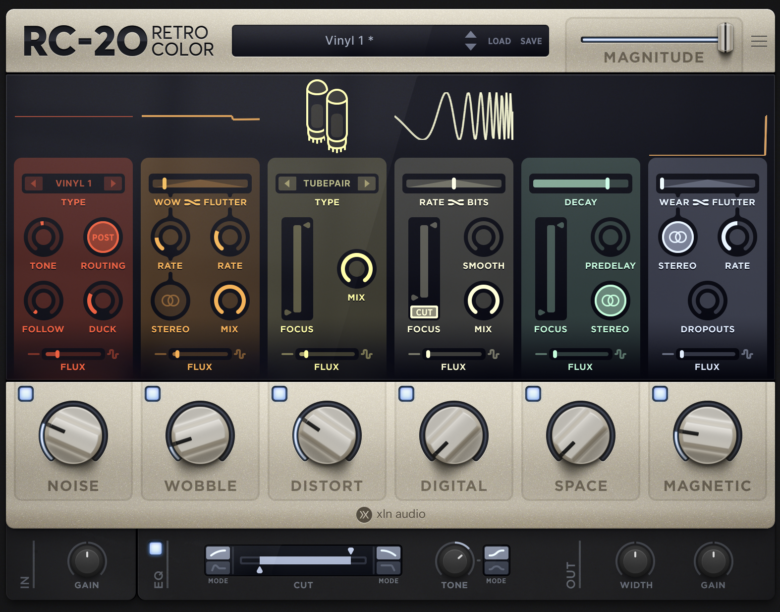
このプラグインは2026年11月にアップデートされ、「v2」として生まれ変わりました。
前作からの主な変更点は、以下の7つです。
主な変更点7つ
- 新しいエフェクト「ECHO」が追加
- エフェクト「Magnetic」が「Loss」に変更
- 各エフェクトで使えるパラメーターが追加
- エフェクトの順番変更が可能に
- モジュール設定のロックが可能に(Lock)
- ラウドネスマッチ機能が追加
- プリセットブラウザが刷新+新プリセットが追加
RC-20 Retro Color v2の魅力1.新しいエフェクト「ECHO」が追加
前作は「NOISE」「WOBBLE」「DISTORT」「DIGITAL」「SPACE」「MAGNETIC」の6種類でしたが、今回は画面下に「ECHO」のエフェクトが追加されました。
こちらはただのECHO(ディレイ)のエフェクトではなく、RC-20にあるエフェクトをECHO音に適用させることもできます。
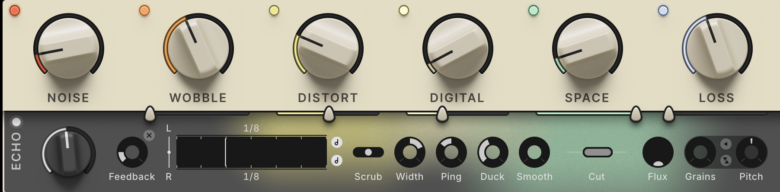
上部6つのエフェクト欄とECHOセクションの間に、ゲージがあります。
こちらのゲージを調整することで、ECHOに各エフェクトの効果をどれだけ適用させるかを決めることができます。
例えば「DISTORT」の直下にあるゲージを上げると、ECHO音にディストーションがかかります。
この機能により、さらに多彩なサウンドデザインが可能になりました。
RC-20 Retro Color v2の魅力2.エフェクト「Magnetic」が「Loss」に変更
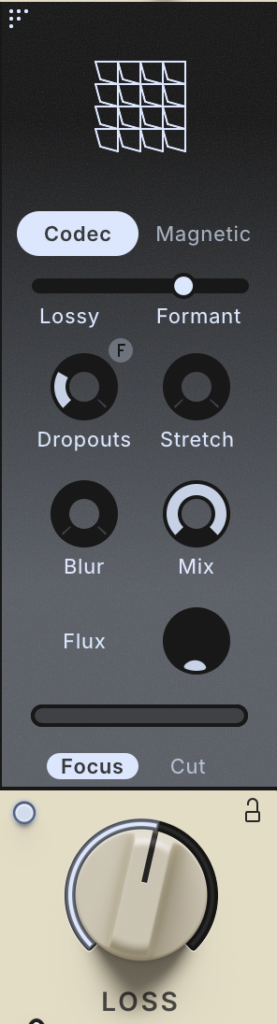
前作では一番右にあるエフェクトが「Magnetic」でしたが、今作では「Loss」に変更されています。
前作では磁気テープの質感を加えられる機能がありましたが、今作では非可逆圧縮やパケットロスなどのデジタル音声の劣化を再現するCodecモードが追加されたため、より広い意味で音質の劣化を表す名称「Loss」になったと考えられます。
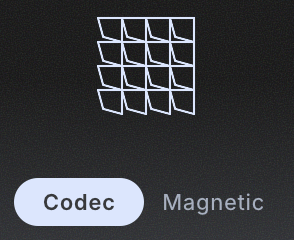
そのため、LossではMagneticモード(磁気テープ)とCodecモード(デジタル)の2つを選択できるようになっています。
RC-20 Retro Color v2の魅力3.各エフェクトで使えるパラメーターが追加
「NOISE」「WOBBLE」「DISTORT」「DIGITAL」「SPACE」「LOSS」それぞれのエフェクトで使えるパラメーターの数が増えました。
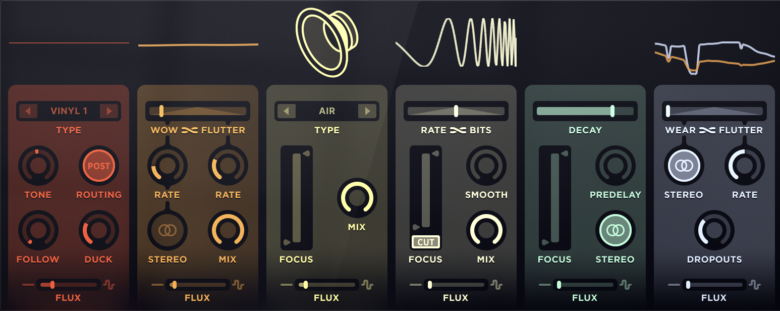
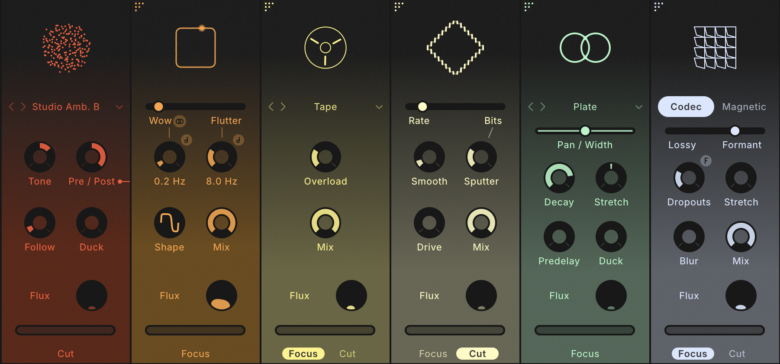
選べるディストーションやリバーブのタイプが増えたり、調整できるパラメーターが増えたため、より多彩なサウンドデザインが可能となっています。
RC-20 Retro Color v2の魅力4.エフェクトの順番変更が可能に
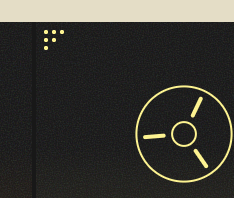
今作では、WOBBLE・DISTORT・DIGITAL・SPACE・LOSSのエフェクトの順番を自由に変更できるようになりました。
各エフェクトの左上にある白い丸が集まったマークをドラッグすると、順番を入れ替えることができます。
RC-20のシグナルフロー(処理の順番)はどんな順番になっている?
ちなみにRC-20のシグナルフローは、以下のようになっています。
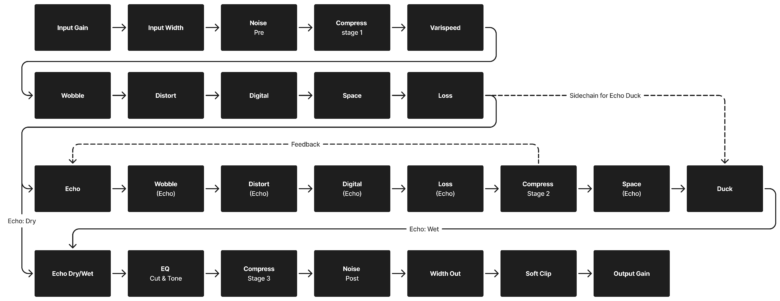
EchoはWobble・Distort・Digital・Space・Lossの後ろに配置されていますが、Echoの音だけにこれら5つのエフェクトをかけることは可能です。
なお、Echoのフィードバックループ内にはWobble・Distort・Digital・Lossの4つのエフェクトとCompressが配置されており、繰り返すたびに音を加工することができます。
SpaceとEcho用のDuckは、フィードバックループの後段に配置されています。
RC-20 Retro Color v2の魅力5.モジュール設定のロックが可能にが可能に(Lock)
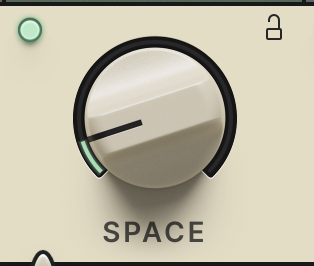
各エフェクトのノブ付近にマウスオーバーすると、右上にロックマークが表示されるようになりました。
これはLock機能と呼ばれ、プリセットを切り替えても、そのエフェクトの設定だけは維持されます。
例えば「Space」の質感はそのままで、別のプリセットを試してみたいというときに使えます。
パラメーターの内容をロックする機能ではない点に注意が必要です(Lock中でもパラメーターの調整が可能です)。
RC-20 Retro Color v2の魅力6.ラウドネスマッチ機能が追加
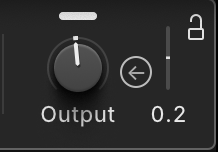
画面右下にある「Output」の文字の右側には、矢印マークがあります。
これはラウドネスマッチ機能です。
プラグイン内で使えるエフェクトを使用すると、元の音よりも音量が大きくなってしまうことがあります。
そこでこの機能を使うと、自動的にエフェクト処理前の音量まで調整してくれます。
使い方は簡単で、白い矢印マークのボタンをクリックするだけです(数秒間だけ分析の時間が設けられます)。
音量が大きい方を「音質が良くなった」と感じやすい現象を避けるための機能のため、エフェクトの効果を正確に判断したいときに便利です。
RC-20 Retro Color v2の魅力7.プリセットブラウザが刷新+新プリセットが追加
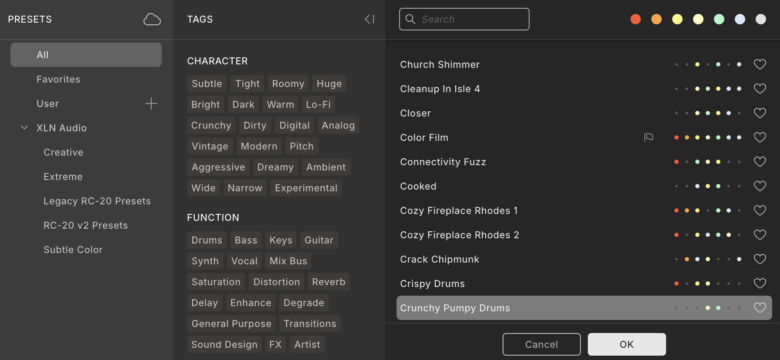
今作では、新たに250種類以上のプリセットが追加されました。
これに伴い、プリセットブラウザも刷新されました。
TAGによって「Dark」「Lo-Fi」「Bright」などのキャラクターごとに検索できたり、「Drums」「Bass」「Keys」「Saturation」など楽器やエフェクト効果ごとに検索できるようになりました。
前作「v1」ユーザー向けの注意点
ちなみにRC-20 Retro Color v2は、前作を上書きするのではなく、別のプラグインとしてインストールされます。
そのため、前作を使用しているプロジェクトが使えなくなる心配はありません。
また、前作のファクトリープリセットやアーティストプリセットも引き続き使用でき、自分で作成したプリセットも引き継ぐことができます。
なお、v1からv2へのアップグレードは有料となっています。
前作「v1」から「v2」にアップグレードする方法
アップグレードはこちらから購入できます🔻
RC-20 v2のアップグレード版を購入する(RC-20 v1をお持ちの方はこちら)
購入後、XLN Audioのアカウントにシリアルナンバーを登録し、専用アプリ「XLN Online Installer」でインストールすると使用できます。
XLN Audio社「RC-20 Retro Color v2」の使い方
それではここからは、RC-20 Retro Color v2の具体的な使い方を解説していきます。
MASTER・全体設定
RC-20全体の音量、音質、ステレオ幅などを調整するセクション。
プリセットブラウザ(画面中央上部)

画面中央上部のプリセット名をクリック:プリセットブラウザが開く
プリセット名の左側にあるサイコロマークをクリック:ランダムでプリセットが選ばれる
Save:プリセットを保存する
MAGNITUDE

RC-20全体のエフェクトの強さを一括調整する。
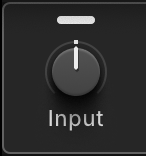
Input:入力音量を調整する Width In:エフェクト処理前のステレオ幅を調整する
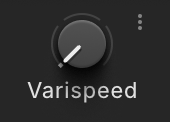
Varispeed:テープの再生速度を下げるように音程と速度を変化させる
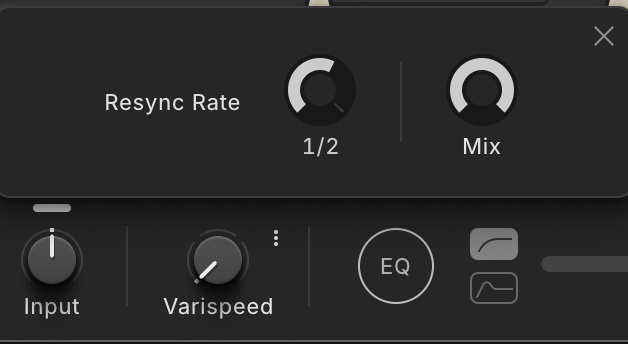
Resync Rate:Varispeedで遅くなった再生位置を元に追いつかせる間隔を調整する
Mix (Varispeed):Varispeed処理音と通常速度の音を混ぜる
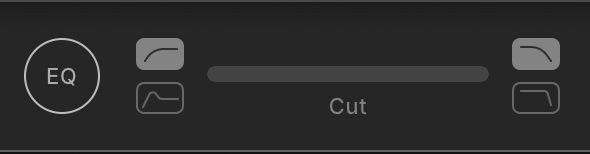
Cut(EQ):全体の低音域と高音域をカットする
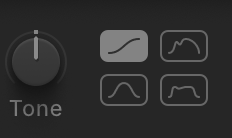
Tone:全体の周波数バランスや音色を調整する
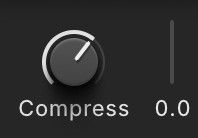
Compress:全体にコンプレッションを加える
Clip:大きなピークをソフトクリッピングで抑える
Output:最終的な出力音量を調整する
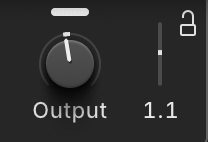
Width Out(Outputの上の横長バー):エフェクト処理後のステレオ幅を調整する
In/Out Diffメーター(Outputの右側にある縦長のバー):入力と出力の音量差を表示し、音量を合わせる
Undo/Redo:ひとつ戻る・ひとつ進む

Bypass:プラグインのバイパスを切り替える

Snapshots:現在のパラメーターを保存・比較する

A・B・C・Dの文字:保存した設定に切り替える
+:現在の設定を新しいスナップショットに保存する
x:スナップショットを削除する
Oversampling:DistortやClipで発生するエイリアシングを軽減する
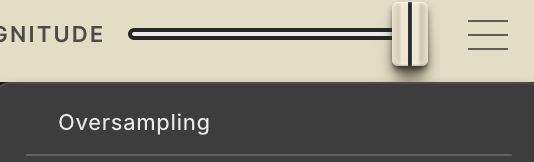
代わりにCPU負荷やレイテンシーが増えます。
右上の3本線マークをクリックすると選択できます。
NOISE
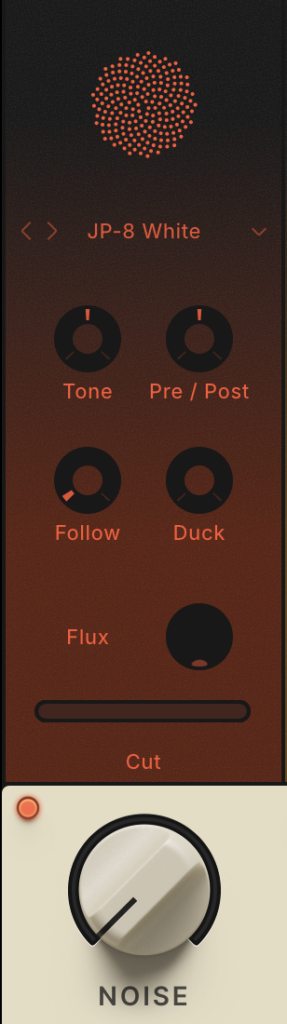
レコードのノイズ、テープのヒスノイズ、機械のハムノイズなどを追加するエフェクト。
元の音そのものは変化させず、ノイズを重ねる。
Type:追加するノイズの種類を選択する
Tone:ノイズの高音域と低音域のバランスを調整する
Pre/Post:ノイズをエフェクト処理の前後どちらに加えるか、その割合を調整する
Follow:入力音の音量変化にノイズの音量を追従させる(音が鳴った瞬間だけノイズを足す、などが可能)
Duck:入力音が鳴っている間、ノイズの音量を下げる
Cut:ノイズの低音域・高音域をカットする
Flux:ノイズの音量や音色にランダムな揺らぎを加える
WOBBLE
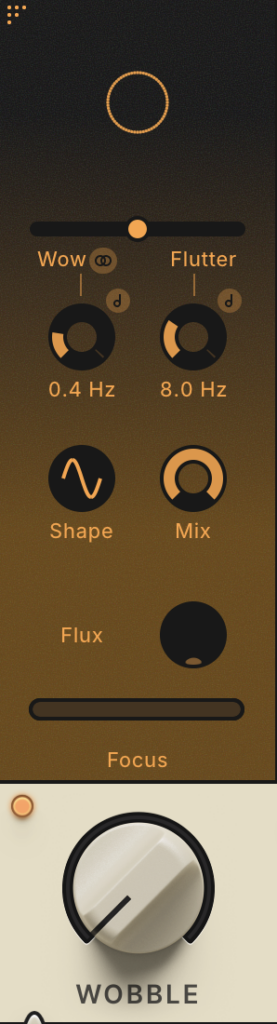
レコードプレーヤーやテープレコーダーの回転速度のムラを再現し、音程を揺らすエフェクト。
Wow/Flutter:ゆっくりした音程の揺れ(Wow)と速い揺れ(Flutter)のバランスを調整する
Rate (Wow):Wowの揺れる速さを調整する(0.1〜4Hz、音符マークを押すとテンポ追従)
Rate (Flutter) :Flutterの揺れる速さを調整する(6〜20Hz、音符マークを押すとテンポ追従)
Shape:音程の揺れ方を調整する。上下方向で波形の形、左右方向で揺れの時間的な偏りを変える
Mix:エフェクト音と原音のバランスを調整する
Stereo:左右のWowのタイミングをずらし、ステレオ感を生み出す
Focus:音程を揺らす周波数帯域を指定する(音を揺らすのは低音域だけ、などの処理が可能)
Flux:WowとFlutterの揺れ方にランダムな変化を加える
DISTORT
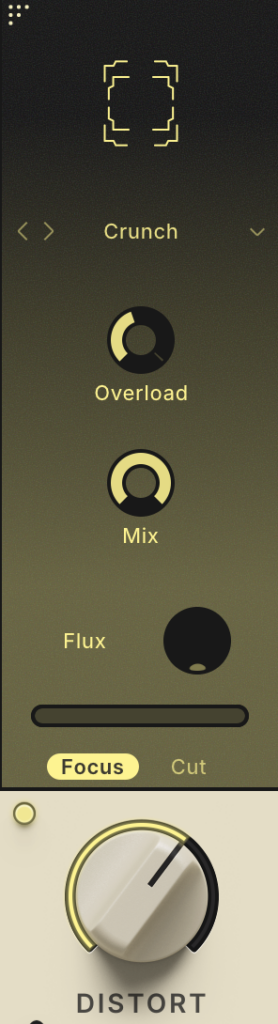
真空管、トランス、テープなどによる歪みを再現し、音に暖かさや荒々しさを加えるエフェクト。
Type:歪みの種類を9種類から選択する
Mix:歪ませた音と原音のバランスを調整する
Overload :入力音量に応じて歪みが強くなる度合いを調整する
Focus/Cut:歪ませる周波数帯域を指定する。Focusは範囲外をそのまま通し、Cutは処理音の範囲外をカットする
Flux:歪みの強さにランダムな変化を加える
TYPE
Tube Pair:真空管による丸みのある暖かな歪み
Iron Transformer:トランスによる太く重厚なサチュレーション
Crunch:ザラつきのある歪み
Heavy:強く荒々しい歪み
Zap:Fuzzのような激しい歪み
Air Pressure:スピーカーが歪むような質感
Tape:テープによるサチュレーションと低音の強調
Classic Pre:ビンテージコンソールのプリアンプによるトランス系の歪み
Porta:ポータブル4トラックカセットレコーダーの歪みとダイナミクスを再現
DIGITAL
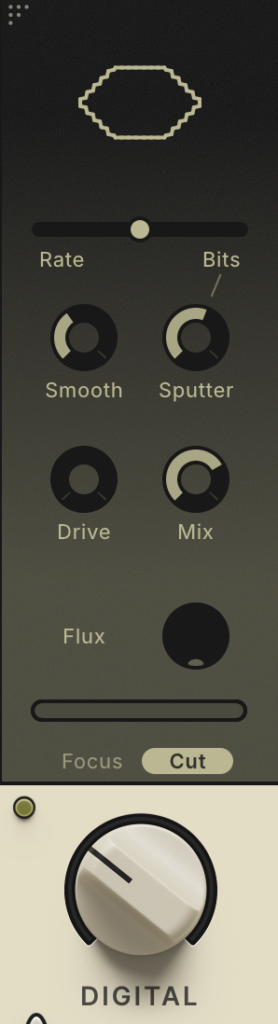
サンプルレートやビット深度を下げ、古いデジタル機器のような粗い音質を再現するエフェクト。
Rate/Bits:サンプルレートの低下とビット深度の低下のバランスを調整する
Smooth:デジタル処理によって生じる耳障りな成分を和らげる
Sputter:音が減衰するときのビットクラッシュの挙動を調整する。強くするとゲートのように音が途切れる
Drive:ビットクラッシャーに送る音の強さを調整し、サチュレーションや歪みを加える
Mix:エフェクト音と原音のバランスを調整する
Focus/Cut:デジタル処理を適用する周波数帯域を指定する。範囲外を残すかカットするかを選択できる
Flux:サンプルレートとビット深度にランダムな変化を加える
SPACE
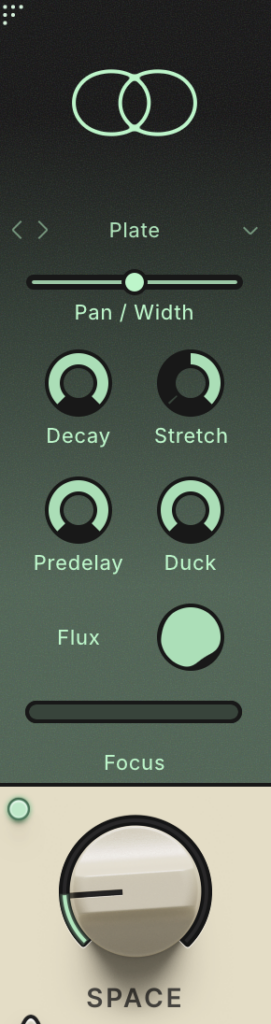
リバーブを加え、部屋やホール、スプリングリバーブなどの残響や空間的な広がりを再現するエフェクト。
Type:リバーブの種類を選択する
Decay:残響が消えるまでの長さを調整する
Stretch:リバーブの音色を変化させる。Classic以外では残響の長さも変化する
Predelay:原音が鳴ってからリバーブが始まるまでの時間を調整する(最大300ms)
Duck:原音が鳴っている間、リバーブの音量を下げる
Pan/Width:リバーブの左右の定位とステレオ幅を調整する
Focus:リバーブに送る音の周波数帯域を指定する
Flux:Predelayにランダムな変化を加え、リバーブの音程をわずかに揺らす
LOSS
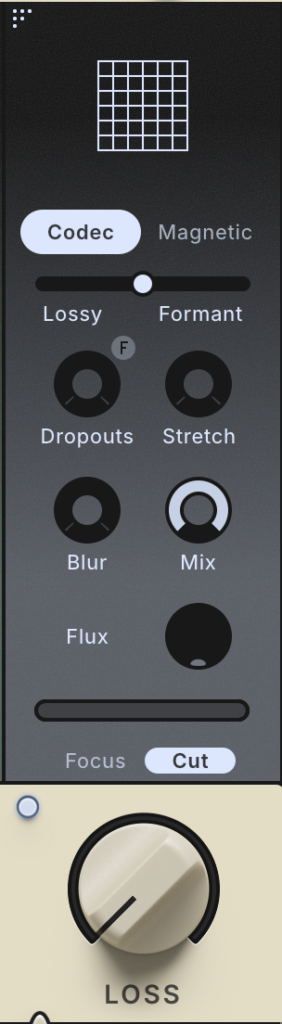
劣化した磁気テープや低品質なデジタル通信など、不完全な再生による音質の劣化を再現するエフェクト。
MagneticとCodecの2つのモードがある。
Magneticモード
古い磁気テープの摩耗や再生機構の不具合による、音量・音色の揺れや瞬間的な音の欠落を再現する。
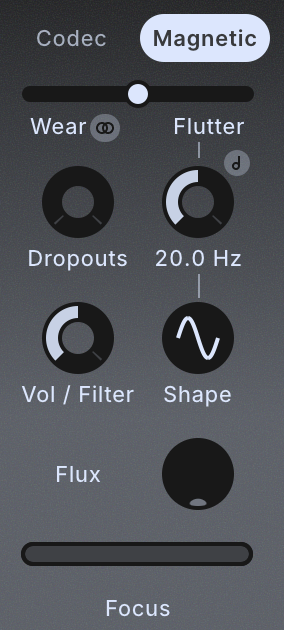
Wear/Flutter:ゆっくりした揺らぎ(Wear)と速い揺らぎ(Flutter)のバランスを調整する
Dropouts :ランダムに発生する瞬間的な音の減衰を調整する
Rate:Flutterの揺れる速さを調整する(6〜30Hz、音符マークを押すとテンポ追従)
Vol/Filter:音量とローパスフィルターのどちらを揺らすか、そのバランスを調整する
Shape:Flutterの揺れ方を調整する
Stereo:左右でWearとDropoutsの動きを変え、ステレオ感を加える
Flux:WearとFlutterにランダムな変化を加える
Codecモード
低ビットレートの音声圧縮、通信エラー、フォルマント変化などによるデジタル特有の音質劣化を再現する。
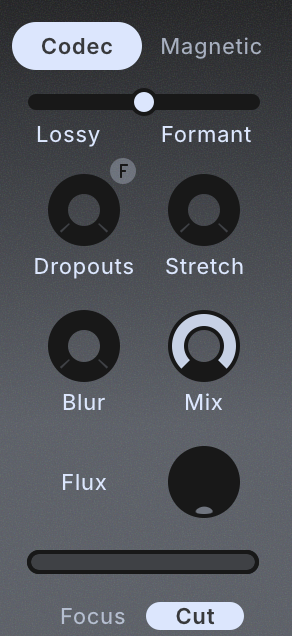
Lossy/Formant:音声圧縮による劣化とフォルマント変化のバランスを調整する
Dropouts :パケットロスによる音の途切れやグリッチの強さを調整する
Repeat / FFT Freeze(Fマーク):Dropoutsの種類を選択する。Repeatは直前の音を繰り返し、FFT Freezeは音を引き伸ばしたように保持する
Stretch:フォルマントを下げた際に失われる高音域を補う
Blur:音をぼかし、水中のような不明瞭な質感にする
Mix:エフェクト音と原音のバランスを調整する
Flux:音声圧縮による劣化とフォルマント変化にランダムな揺らぎを加える
Focus(Codec/Magnetic共通):エフェクトを適用する周波数帯域を指定する
Focus/Cut切り替え(Codecのみ):指定範囲外の音をそのまま通す(Focus)か、カットする(Cut)かを切り替える
ECHO

音を繰り返し再生するディレイエフェクト。繰り返される音にもRC-20のエフェクトを適用できる。
Soloモード(Sマーク):エコー音だけを聞く
Big Knob(左の大きなノブ):原音とEcho音のバランスを調整する。50%で同じ音量、100%でEcho音のみになる。
Echo Amount Slider(各エフェクト名とECHOセクションの間にある横長のスライダー):Wobble・Distort・Digital・Space・Lossの各エフェクトを、Echo音に適用する強さを調整する
Feedback:エコーの繰り返し回数や減衰の度合いを調整する
Clear(Feedback右上のXマーク):現在鳴っているエコーを消去する
Left / Right:左右それぞれのエコーの間隔を調整する
Link:左右のエコーの時間設定を連動させる
Scrub:エコーの間隔を一時的に変化させ、テープを動かすような音程変化を加える
Width:エコーのステレオ幅を調整する
Ping/Pong:エコーを左右交互に鳴らす
Duck:原音が鳴っている間、エコーの音量を下げる
Smooth:エコーのアタックを柔らかくする
Cut:エコーの低音域と高音域をカットする
Flux:エコーの間隔にランダムな揺らぎを加える
Grains:エコーを細かい音の断片に分割し、粒状の音響効果を加える
Pitch:Grainsの音程を最大±24半音変化させる
Reverse(◀︎):Grainsを逆再生する
Invert(▼▲):一部のGrainsの音程変化を反転させる
XLN Audio社「RC-20 Retro Color v2」を購入する
RC-20レトロな質感を加えるだけでなく、さまざまなエフェクトを組み合わせて新しい音を作りたいときにも便利なプラグインです。
特に今回追加されたEchoやCodecモードによって、これまで以上に幅広い音作りができるようになりました。
LoFi系の音楽を作る方はもちろん、普段のミックスやサウンドデザインにもおすすめですので、まだお持ちでない方はぜひチェックしてみてください!
初めてRC-20を購入する方はこちら🔻
前作「RC-20 v1」をお持ちの方はこちら🔻
RC-20 v2のアップグレード版を購入する(RC-20 v1をお持ちの方はこちら)
Plugin Boutiqueでの購入が初めての方はこちら🔻

他にレトロ感を出すおすすめプラグインはある?
当サイトでは、RC-20の他にも、レトロ感を出すために使えるおすすめのプラグインをご紹介しています🔻