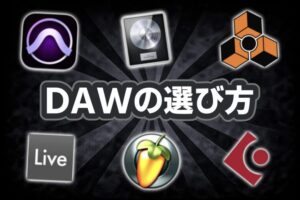
今回は、世界中の作曲プロの声を参考に「DAWの選び方」をまとめました。
これからDTMをはじめようと思っている方、DAWの種類が多すぎて迷っている方、これから複数のDAWを使い分けて効率よく作曲をしていきたい方のための内容です。
DAW購入におすすめのサイトもご紹介しますので、ぜひ参考にしてください!
そもそも「DAW」とは?
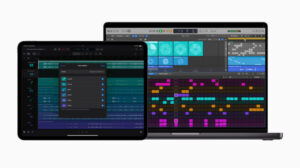
DAW(ディーエーダブリュー、ダウ)とは、作曲ソフトのことです。
スマホにゲームアプリをインストールするとゲームで遊べるようになるのと同じで、パソコンにDAWをインストールするとパソコンで作曲ができるようになります。
(パソコンだけでなく、スマートフォン用のDAWアプリもあります)
DAWにはオーディオファイル(mp3やwavなど)を編集する機能があったり、ドラムやシンセサイザーの音を打ち込む機能があったり、ギターやボーカルをレコーディングする機能がついています。
そのため、DAWを買うだけですぐ作曲ができるようになります。
人気DAWの例
- Pro Tools
- Cubase
- Ableton Live
- FL STUDIO
- Fender Studio Pro (Studio One)
- Logic Pro
- Garage Band
- Digital Performer
- Reaper
- Reason
なぜ作曲にDAWが必要なのか?
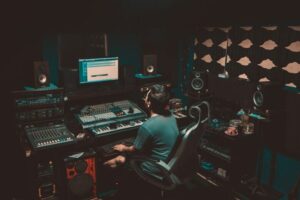
正直なところ、DAWがなくても作曲をすることは可能です。
例えばスマホのボイスメモアプリにギターを録音して、それをそのままネットにアップすることもできます。
しかし、スマホのボイスメモアプリでは録音はできますが、細かな編集や電子楽器の打ち込みはできません。
ボイスメモアプリではできないことの例
- ボーカル・ギター・ベース・ドラム・ピアノの5つのパートをまとめて1つの曲に仕上げる
- 不要なノイズ(雑音)をカットする
- 演奏を間違えた箇所だけを切り取って正しいデータに差し替える
- EQやリバーブなどのエフェクトを加える
- 電子ドラムの音を打ち込む
DAWは音楽制作に特化したソフトウェアのため、DAWがあればこれらの作業を誰でも簡単に行うことができます。
特に「DAWは安価でさまざまな楽器の音を高品質で使えるようになる」という点が大きなポイントです。
高価な楽器を購入して録音するのはお金も手間もかかりますし、ピアノやドラムは防音室がないと演奏することすら難しいでしょう。
しかし、DAWがあれば数千円〜数万円であらゆる楽器をほぼ無限に使えるようになり、とても手頃です。
DAWだけでも作曲できるが、別途プラグインを購入すると作曲の幅が広がる
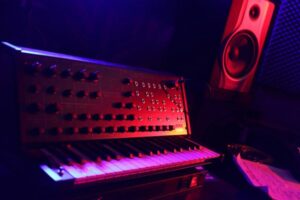
現在はさまざまなDAWが販売されていますが、基本的にはどのDAWにも独自のシンセサイザーや音源が付属しています。
(「DAW付属プラグイン」「DAW付属音源」などと呼ばれます)
そのため、DAW以外に音源やプラグインを購入しなくても作曲することができます。
もしDAWに入っていない特殊な音やプロ用の音を使いたいときは、メーカーが販売している音源・プラグインを別途購入する必要があります。
(「サードパーティー音源」「サードパーティープラグイン」などと呼ばれます)
例えば「Roland社のこのシンセサイザーの音を自分の曲で使いたい!」と思っても、そのシンセサイザーと同じ音がDAW付属プラグインにあるとは限りません。
そのため、DAW付属プラグインにない音を使いたいときは、別のメーカーから音源を探して購入する必要があります。
もちろん無料のフリー音源・フリープラグインもありますので、予算に余裕がない方は「DAW フリー 音源」などで調べるとよいでしょう。
「どのDAWを使ってもOK」と言うプロが多い理由

さまざまなプロの意見を聞くと、その多くが「どのDAWを使ってもOK」と言及しています。
この理由として、以下3つが挙げられます。
使っているDAWで楽曲の優劣は決まらないから
「このDAWを使っている人の曲は最高だ」「このDAWを使っている人でないとオリコン1位は取れない」など、特定のDAWを使うことで楽曲のクオリティが劇的に変化するということはありません。
また、リスナーも「この人はPro Toolsを使っているからいい曲だ」などと判断することはありません。
実際に、楽曲を聴いただけでその人がどのDAWを使ったかはわからないでしょう。
最初は「なんとなく」で決めても使いこなせるようになるから
プロも、はじめは「近くのお店で売っていたから」「安かったから」「なんとなく見た目が良かったから」など、特に強い理由もなくDAWを使い始める人も多いです。
そしていずれを使っていてもだんだん慣れていくので、はじめは「なんとなく」で決めても問題ありません。
どのDAWにもそれぞれの良さがあるから
DAWはそれぞれ細かい特徴があるため、複数DAWを使い分けているプロもたくさんいます。
例えば「ボーカルレコーディングはオーディオの編集がしやすいPro Toolsで行い、打ち込みはAbleton Liveで行う」というパターンはよくあります。
どのDAWにもそれぞれ良さがありますので、どれを使っても何かしらの恩恵を受けることはできます。
これらの理由から、「はじめはどのDAWを選んでも正解」と言えます。
ポケモンのゲームと同じで、最初の3匹はどれを選んでもOK。
育てかた次第で、誰でもチャンピオンになれます。
特に初心者の方は「このDAWを選ばないとダメなんだ」などとあまり気を張らず、「なんとなく」で選んでもOKです。
DAWの選び方のポイントとおすすめDAWの紹介
それでは、いよいよDAWの選び方の解説に入ります。
DAWを選ぶときのポイントとおすすめのDAWをご紹介しますので、ぜひ自分に合うDAWを見つけてみてください!
DAWの選び方のポイント7つ
DAWを選ぶときは、以下7つを考えるのがポイントです。
- 対応OS☆
- 予算☆
- 見た目
- そのDAW特有の機能
- シェア率(ユーザーの数)
- 自分のロールモデル
- DTM関連機材の付属DAW
この中でも、☆マークが付いている「対応OS」と「予算」は特に外せないポイントです。
自分が使っているパソコンに対応していないDAWを使うことはできず、予算がないのに高価なDAWを購入することは難しいからです。
逆に言えば、その他のポイントは自分の好みでなんとなく決めても良いポイントと言えます。
それではここからは、これらのポイントについて1つずつ解説していきます。
DAWの選び方のポイント1.対応OS
おそらくこれを読んでいるほとんどの方が、WindowsかMacのいずれかを使っていると思います。
多くのDAWではWindowsにもMacにも対応していますが、一部のDAWではどちらか一方しか使えません。
自分が持っているパソコンのOSに、自分が使いたいDAWが対応しているかチェックすることが大切です。
Windows & Mac両方OKのDAW
- Pro Tools
- Cubase
- Ableton Live
- FL Studio
- Fender Studio Pro(Studio One)
- Digital Performer
- Reaper
- Bitwig Studio
WindowsのみOK
- Cakewalk
MacのみOK
- Logic Pro
- GarageBand(無料)
例えばMac BookなどApple製品をお使いの方は、Garage Bandが無料で使えるほか、Logic Proも使用できます。
Windowsをお使いの方はGarageBandとLogic Proは使用できませんので、注意が必要です。
「せっかくMacを使っているし、最初はGarageBandでいいかな」と、使っているOSでDAWを選ぶ人もいますので、このような選び方でももちろんOKです。
Macユーザーはフリー音源・プラグインに注意
今ではたくさんのDTM用フリー音源・プラグインがあり、お金をかけなくてもさまざまなサウンドを使えるようになりました。
しかし、フリー音源の中にはWindowsのみ対応しており、Macに対応していないことがあります。
Mac専用のLogic ProとGarageBandは付属音源が充実しているため、サードパーティー音源がなくても十分DTMを楽しむことはできますが、この点には注意が必要です。
DAWの選び方のポイント2.予算

DAWは、無料の製品から数千円~数万円の製品まで、幅広いラインナップが揃っています。
そのため、DAWは予算で選んでも全く問題ありません。
「とりあえず安いやつ」「最初は無料で使えるやつでいいや」という判断基準で決めてしまってもOKです。
なぜかと言うと、基本的な機能はどのDAWもおおよそ同じであるほか、後から高機能のバージョンアップすることが可能だからです。
そのため、まず無料or安価な製品を使ってみて、「もっとDTMを極めてみたい」と思ってから上位版にアップグレードするのがおすすめです。
もちろん「これから本気でDTMをやっていくぞ!」という方は、少し高価ではありますが、はじめからフルバージョン(最上位版)を購入してもOKです。
お得な分割払い方式「Rent To Own」もあります
一部のDAWは、「Rent To Own」という方式で購入することができます。
これはサブスクのように毎月分割払いを行い、支払いが終了すると完全にライセンスを所有できる(購入完了)というシステムです。
(支払いを開始した直後から製品が使えます)
フルバージョンが欲しいけど、7万円もするのか…一気に7万円出すのは厳しいな…
このような方も、Rent To Ownを使って月数千円ずつ支払って全額支払いを完了すれば、通常購入をしたのと同じ扱いになります。
無理なくフルバージョンを手に入れたいという方におすすめです。
下記は「Splice」という海外サイトですが、世界中のDTMerが使用するサイトですので、安心してご利用ください。
同じDAWでも値段と機能が異なるバージョンがあります(Pro・Artist・Elements・Suite等)
DAWはさまざまな種類があり、例えば同じ「Cubase」でも「Cubase Pro」「Cubase Elements」「Cubase Artist」など、いくつかのバージョンに分かれています。
一般的に、使用できる機能に制限がないプロ仕様の製品は「フルバージョン(最上位版)」と呼ばれています。
そして使用できる機能に制限のある製品は「下位版」などと呼ばれ、後でフルバージョンにアップグレードすることが可能です。
(例えばCubase Elementsを購入した後、Cubase Proにアップグレードすることができます)
そのため、「まだDTMを本格的にやるかどうかはわからない」「とりあえずコストを抑えてDTMを始めてみたい」という方は、下位版の製品からスタートするのがおすすめです。
もっとDTMを楽しみたくなったり、本格的にプロを目指そうと思ってからフルバージョンにアップグレードすればOKです。
各DAWのバージョンの値段比較
ここでは、主要DAWのバージョンと値段をそれぞれご紹介します。
「後でアップグレードもできる」という点も考慮しながら、今のご自身の予算に合ったバージョンを見つけてみてください。
(価格は2026年時点の数値です。時期によって多少前後する場合があります)
Cubase
Cubase Pro(フル版):7万円
Cubase Artist:4万円
Cubase Elements:15,000円
Cubase AI / Cubase LE:無料
Pro Tools(永続ライセンス)
Pro Tools Ultimate(フル版):23万円
Pro Tools Studio: 92,000円
Pro Tools Artist:3万円
Pro Tools Intro:無料
Ableton Live
Live Suit(フル版):85,000円
Live Standard:53,000円
Live Intro:12,000円
Live Lite:無料
Fender Studio Pro(ダウンロード版)
Fender Studio Pro(最上位版):29,800円
FL STUDIO
FL STUDIO Signature(フル版):35,000円
FL STUDIO Producer:32,000円
FL STUDIO Fruity:19,000円
トライアル版:無料
Reaper
Commercial License(フル版):$225
Discounted License:$60
Digital Performer
Digital Performer(フル版):88,000円
Mac専用DAW
Logic Pro(フル版):3万円
GarageBand:無料
※Mac専用のDAWであるLogic ProとGarage Bandは名前が異なりますが、Garage Bandが無料版、最上位版がLogic Proと考えて差し支えありません。
同じ名前のソフトでなくても「クロスグレード」でお得に購入できます

DAWやDTM関連機材でよく見られるのが「クロスグレード版」です。
クロスグレード版は、同じ名前・同じメーカーのソフトウェアでなくても、対象のソフトウェアを持っていればお得に購入できるバージョンのことです。
※製品やメーカーを乗り換えて(Corssして)購入します
「乗り換え」と聞くと元々持っていた製品が使えなくなるようなイメージがあるかもしれませんが、DTM関連製品ではそのようなパターンは基本的にありません。
例えば元々FL STUDIOを持っていた人がCubase Proのクロスグレード版を購入しても、FL Studioはこれまで同様使用することができ、新しくCubase Proも使用できるようになります(追加購入)。
クロスグレードの対象商品は、クロスグレード版の商品ページに記載されていることがほとんどですので、ぜひチェックしてみてください。
学生の方はアカデミック版でもっとお得に購入できます

一部のDAWには「アカデミック版」が用意されており、機能は通常盤と同じで、値段だけ少し安くなります。
学生の方はアカデミック版を購入するとよいでしょう。
※アカデミック版を購入するときは、基本的に購入手続きをした後・もしくは購入すると同時に学生証の提示を求められます)
最もコスパがいいDAWはどれ?
機能と値段を考えると、最もコスパがいいDAWは「Logic Pro」と「Fender Studio Pro (Studio One)」と言えます。
各DAWの最上位版を見てみると、基本的な機能はどのDAWも同じですが、Logic ProとFender Studio Proは3万円程度で購入できるからです。
「フルバージョンなのに、他の製品の半額程度で購入できる」という点が、この2つが選ばれやすい理由の1つです。
もしコスパ重視で選ぶのであれば、Logic ProかFender Studio Proをおすすめします。
DAWの選び方のポイント3.見た目
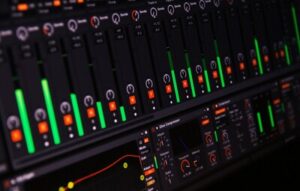
どのDAWも見た目が大きく異なります。
そのため、初心者の方でも画面をザッと見るだけで「なんとなく見やすいDAW」「なんとなく使っていてワクワクするDAW」が見つかるでしょう。
DAWは数え切れないほどのボタンや機能、メニューがありますので、自分が好きな見た目でないと使う気が起きなくなってしまうことも少なくありません。
そのため、「見た目が好きかどうか」「使いたいと思うデザインかどうか」でDAWを決めるのも1つの手です。
実際に、プロでも「なんとなく見た目が好きだから」という理由でDAWを選ぶ人もたくさんいます。
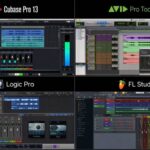
各DAWで無料トライアル版が使えるほか、YouTubeで他の人がDAWを使っている様子を見ることもできますので、ぜひチェックしてみてください。
DAWの選び方のポイント4.そのDAW特有の機能
基本的な操作を考えれば、どのDAWを選んでも大きな差は出ません。
しかし、中にはそのDAW特有の機能や音が使える場合もあります。
このようなDAWの細かい特徴をベースにDAWを選んでもOKです。
Pro Tools
オーディオの編集がしやすく、世界中のレコーディングスタジオに標準で搭載されている。
レコーディングを頻繁にする人や、打ち込みよりもサンプル(オーディオ)をメインに制作をする人におすすめ。
Cubase
打ち込みがしやすく、ポップスやダンスミュージックから映画音楽まで幅広いプロに支持されている。
Ableton Live
リアルタイムの演奏に適しており、バンドやDJなどライブパフォーマンスをする人に人気がある。
思いついたアイデアをその場で演奏する時の柔軟性がピカイチ。
Fender Studio Pro(Studio One)
シンプルでストレスの少ないUI&UXが人気。
ポップスやダンスミュージックから映画音楽まで幅広いプロに支持されている。
FL STUDIO
ダンスミュージックに特化したシンセサイザーやドラムの音が充実している。
Garage BandとLogic Pro
高品質&とても幅広いジャンルや楽器のサウンドが付属している。
専用のiPhone/iPadアプリと連携もできる。
AppleらしいシンプルなUI・UXで操作が滑らか。
Pro Tools
オーディオの編集がしやすく、世界中のレコーディングスタジオに標準で搭載されている。
レコーディングを頻繁にする人や、打ち込みよりもサンプル(オーディオ)をメインに制作をする人におすすめ。
DAWの選び方のポイント5.シェア率(ユーザーの数)
初心者の方は、全DAWにおけるシェア率も大きなポイントになります。
使っているユーザーが多い=そのDAWに関する情報を得やすいので、特に初心者の方は使い方を学んでいく段階で重要になります。
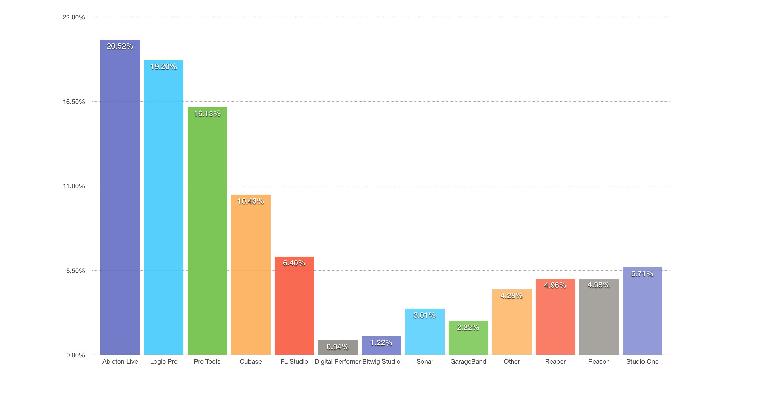
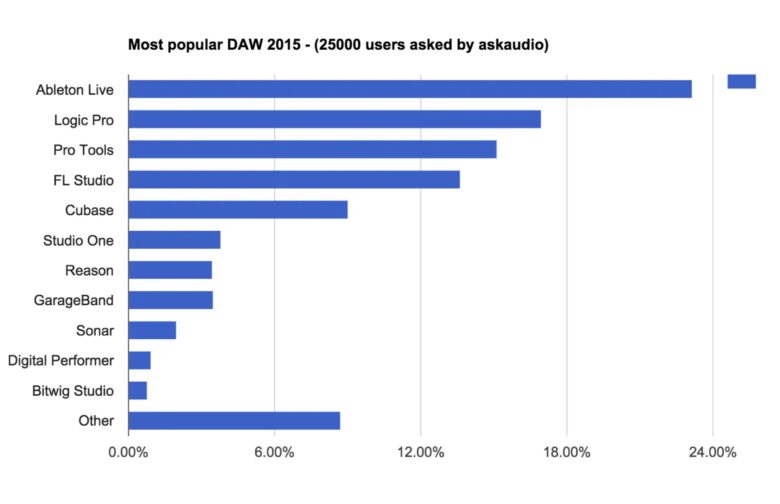
しかしここで1つ注意していただきたいのが、正確なDAWのシェア率を確認するのは難しいという点です。
アンケートを実施する場所・団体によって、どうしてもアンケート対象に偏りが出てしまいます。
例えばダンスミュージック系のサイトでアンケートを取ると「打ち込みに強いAbleton LiveやFL STUDIOのシェア率が一番高い」という結果になりやすく、シンガーソングライター向けのサイトでアンケートを取ると「レコーディングでよく使われるPro Toolsが1位」という結果になりやすいです。
同様に、もしAvid社がアンケートを取ったら同社が開発しているPro Toolsが上位になるでしょう。
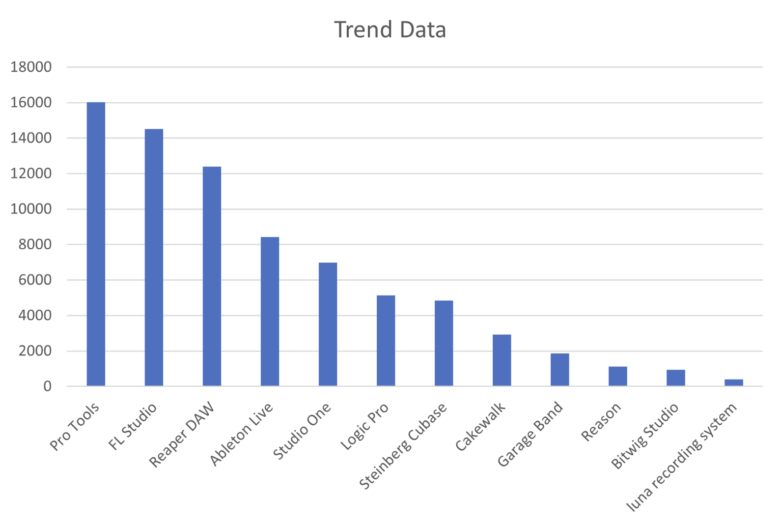
実際にさまざまな「DAWシェアの割合」に関するデータを見てみると、どれも結果がバラバラです。
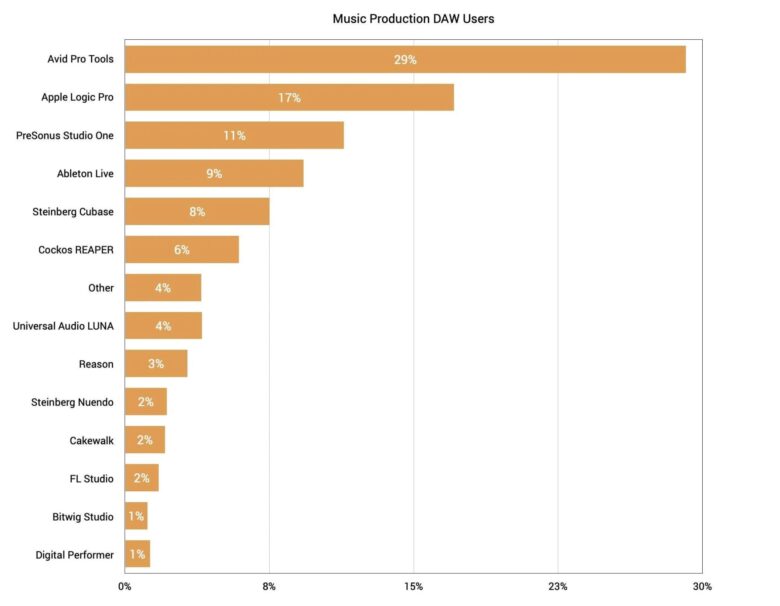
https://ask.video/article/audio/top-12-most-popular-daws-you-voted-for
http://cdn.shopify.com/s/files/1/0993/3800/files/daw2015-1.png
ちなみに正確なユーザー数ではありませんが、Googleでの検索数で考えると、Pro Toolsが最も検索されているDAWとなっているようです。
https://www.yourlocalmusician.com/what-is-the-most-used-daw-in-the-world/
このようにDAWシェア率を正確に把握することは難しいため、「自分がやりたいジャンルをやっている人によく使われているDAW」を選ぶのも一つの手です。
例えばシンガーソングライターの方は、自分でボーカルやギターをレコーディングする機会が多く、将来的にはプロ用のレコーディングスタジオに足を運ぶこともあるかもしれません。
そのため、レコーディングに強いPro Toolsを選ぶと自分が欲しい情報を得やすくなるでしょう。
また、日本国内では「Cubaseが最も人気」とされるデータが多く見受けられます。
そのため、日本語で使い方を学びたい方はCubaseを選ぶのもよいでしょう。
自分にDTMを教えてくれる人が一番使っているDAWを選ぶのもOK
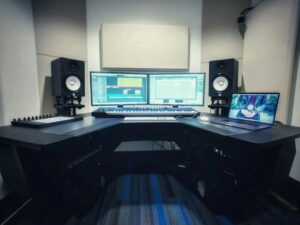
音楽学校やDTMレッスンに通っている方は、学校やレッスンで使っているDAWかどうかで決めてもよいでしょう。
全DAWに対応している音楽学校・DTMスクールはたくさんありますが、自分の先生が個人的に一番よく使用しているDAWを選ぶと、そのDAWの使い方をより深く教えてもらいやすいというメリットがあります。
ちなみにプロを目指せるおすすめのDTMスクールは下記の記事でまとめています👇
DAWの選び方のポイント6.自分のロールモデル
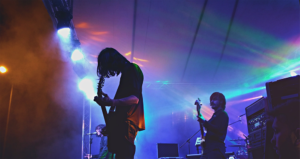
自分のロールモデルが使っているDAWを選ぶ、というのも1つの選択肢です。
実際に「好きなアーティストがこのDAWを使っていたので、自分もこのDAWを選びました」というプロもたくさんいます。
ロールモデルが使っているDAWを使っていれば、自分もその人に一歩近づけるのではないか…と思えるので、よりDTMが楽しくなります。
例えばYOASOBIのAyaseさんはLogic Proを使用していますが、彼が製作した楽曲でよく耳にするピアノはLogic Pro付属の音源のうち「Steinway Grand Piano」を使用しています。
つまり、Logic Proを使えばAyaseさんと同じピアノサウンドを使える、ということになります。
これだけでも、十分DTMが楽しくなるでしょう。
Pro Tools使用アーティスト
- Kanye West
- Charlie Puth
- Ryan Tedder(OneRepublic)
※その他、ボーカルレコーディングに関わるアーティストやプロデューサーの多くがPro Toolsを使用しています
Cubase使用アーティスト
- 中田ヤスタカ
- ヒャダイン(前山田健一)
- TK from 凛として時雨
- 蔦屋好位置
- 岡崎体育
- BTS
- Zedd Virtual Riot
- Hans Zimmer(映画「パイレーツオブカリビアン」など)
Ableton Live使用アーティスト
- tofubeats
- Daft Punk
- Skrillex
- Deadmou5
- David Guetta
- Marshmellow
FL STUDIO使用アーティスト
- Martin Garrix
- Avicii
- Alan Walker
- Porter Robinson
- Metro Boomin
Logic Pro使用アーティスト
- 宇多田ヒカル
- 米津玄師
- Ayase(YOASOBI)
- 星野源
- ずっと真夜中でいいのに。
- DECO*27
- Kygo
- Billie Eilish & FINNEAS
- Pharrell Williams
Fender Studio Pro(Studio One)使用アーティスト
- 松隈ケンタ
- ナカシマヤスヒロ
- Chara
- Teddy Riley
Digital Performer使用アーティスト
- 坂本龍一
- 本間昭光
- 長沼英樹
- 梶浦由記
- Ludwig Göransson(映画「Tenet」「オッペンハイマー」など)
※複数DAWを使い分けたり、途中で別のDAWに乗り換えたアーティストもいらっしゃいます
DAWの選び方のポイント7.DTM関連機材の付属DAW
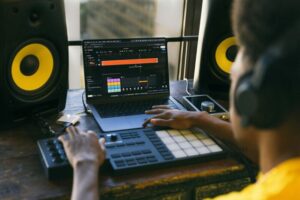
DTM関連機材には、オーディオインターフェースやMIDIキーボード、MIDIパッドなどがあります。
これらはDAWと連携して使うことができ、よりよい品質で、効率的に音楽制作を進めるのに役立つアイテムです。
そして、これらのDTM関連機材は無料でDAWが付属していることがあります。
特にDTM初心者向けの安価な機材に付属していることが多いので、DAWと機材をセットで買いたいという方は、ぜひこのようなDAW付きのDTM関連機材を購入してみてください。
オーディオインターフェース
音声処理に特化している機材です。パソコンと接続した後、ヘッドホンやスピーカーと接続すると高音質で音を出すことができます。
MIDIキーボード
ピアノのように鍵盤を使って打ち込み・演奏ができる機材です。
ピアノやシンセサイザーなどの鍵盤楽器だけでなく、ドラムも打ち込めるため、フィンガードラミングもできます。
MIDIパッド
ボタンがたくさん並んでいる機材です。
1つのボタンに1つの音を割り当てることができ、ドラムの打ち込みなどによく使われます。
(MIDIキーボードにパッドが付いていることもあります)
DAW選びに迷った人へのおすすめは?

ここまでで、DAWの選び方のポイントを7つご紹介しました。
しかし、結局どれを選んだらいいかわからない…という方もいらっしゃるでしょう。
そこで、DAW選びに迷った方のためにおすすめのDAWを下記に掲載します!
ボーカルやギターなどのレコーディングをたくさんしたい人
Pro Tools
ジャンル問わず打ち込みをたくさんしたい人
Cubase
ダンスミュージックやヒップホップを作りたい人
FL STUDIO、Ableton Live
ライブや配信でDAWを使ったパフォーマンスをしたい人
Ableton Live
コスパ重視の人
Logic Pro(Macユーザーの方)、Fender Studio Pro(Windowsユーザーの方)
劇伴・映像音楽を作りたい人
Digital Performer
エンジニアやPAになりたい人
Pro Tools、Digital Performer
エンジニアやPAになりたい人
Cubase
まずは無料で始めたい人
Pro Tools First、Cakewalk SONAR(iOSアプリもあります)、Garageband(Macユーザーの方)
DAWの購入形態、どれを選べばいいのか?

DAWにはさまざまな購入形態があり、予算や納品形態に応じて自分に合うタイプを選ぶことができます。
いずれも、DAWを使うのに必要な「シリアルナンバー」が届く点は共通しています。
DAWをインストールした後、このシリアルナンバーをDAW上に入力すると利用開始できます。
パッケージ版とダウンロード版
パッケージ版:シリアルナンバーが書かれた書類や箱が直接手元に送付されます。
ダウンロード版:シリアルナンバーが書かれたメールが登録したメールアドレス宛に届きます。
永続ライセンス版とサブスクリプション版
永続ライセンス版:一度購入すると、その後は永続的に使い続けることができます。
サブスクリプション版:毎月・毎年料金を支払うことで使うことができます。支払いがストップするとDAWが使用できなくなります。
※お試しで使ってみたい方はサブスクリプション版がおすすめです
フル版、アップデート版・アップグレード版、クロスグレード版
フル版(フルバージョン):これまで関連ソフトウェアを購入したことのない新規購入者向けです。
アップデート/アップグレード版:これまで関連ソフトウェアを購入した人が、新しいバージョンに更新したいときに購入します。
クロスグレード版:同社の他製品や他社製品のユーザーを対象に、よりお得に購入できるバージョンです。
値段だけ見ると、フル版が最も高く、アップデート・アップグレード・クロスグレード版は少し価格が安くなる傾向にあります。
値段だけ見て「安い!」と思っても、対象製品を持っていなければ目的の製品を使うことができません。
アップデート・アップグレード・クロスグレード版を購入するときは、必ず自分が対象の製品を持っているかどうかを確認してから購入しましょう。
DAWはどこで買うのがおすすめ?

前述の通り、DAWにはさまざまなバージョンがあるため、なるべく楽器専門店で購入することをおすすめします。
Amazonで販売している製品もありますが、一部のバージョンしか取り扱いがないなど、選択肢が狭まりやすくなっています。
(楽天であれば有名楽器店の公式ショップがあり、品揃えが豊富でおすすめです)
下記の記事でおすすめの音楽系通販サイトと各DAWの購入リンクをまとめていますので、購入を検討している方はぜひチェックしてみてください🔻
これからDTMを極めていきたい方へ
今回は、DAWの選び方について解説しました。
この記事をご覧の方の中には、これからDTMを極めていきたい・上達していきたいと思っている方が多いと思います。
下記の記事ではDTMで挫折してしまう人の特徴を解説していますので、長くコツコツ続けていく方法が知りたい方はぜひご覧ください🔻