今回は、Big Zが解説する「なぜSpotifyで他の曲が自分の曲よりも大きく聞こえるのか?」をまとめました。
「マスタリングで音圧を十分に上げたはずなのに、自分の曲だけ小さく聞こえる」
「Spotifyではどの曲も-14 LUFSに調整されるのに、なぜ他の曲の方が迫力があるの?」
このようなお悩みをお持ちの方のための内容になっていますので、ぜひ参考にしてください。
どちらの曲の方が、大きく聞こえますか?
はじめに、AとBの2つの曲を聴いていただきます。
まずは、こちらの2つの楽曲を聴き比べてみてください。
どちらの曲の方が大きく聞こえますか?
おそらく、多くの方はA(上・青)の方が大きく聞こえたのではないでしょうか?
しかし、Spotifyのラウドネス計測では、この2つの楽曲は同じラウドネスとして扱われています。
同じ数値なのに、なぜ音の大きさに違いが生まれるのでしょうか?
その理由を知るには、まずSpotifyのラウドネスノーマライゼーションの仕組みを理解する必要があります。
Spotifyがラウドネスを調整する仕組み

Spotifyでは、曲ごとの音量差を抑えるために「ラウドネスノーマライゼーション」という機能が使われています。
通常の再生設定では、楽曲のラウドネスを-14 LUFSに調整する仕組みです。
例えば、楽曲全体のラウドネスが-8 LUFSだった場合、基本的には約6 dB下げて再生されます。
ただし、ここで重要なのが、Spotifyが基準とするIntegrated LUFSは、単純に曲全体の音量を平均した数値ではないということです。
Spotifyが採用するITU-R BS.1770のラウドネス計測には、ゲーティングという仕組みがあります。
大まかな流れは次の通りです。
ゲーティングの仕組み
- -70 LUFS未満の非常に小さい音を計算対象から除外する
- 残った音のラウドネスを計測する
- その計測値より10 LU以上小さい部分を、さらに計算対象から除外する
- 最終的に残った部分からIntegrated LUFSを算出する
つまり、楽曲の中で極端に音量が小さい部分は、ラウドネスの計算に反映されない場合があるということです。
ポイント1:Aメロの音量を下げるとサビを大きく聞かせられることがある
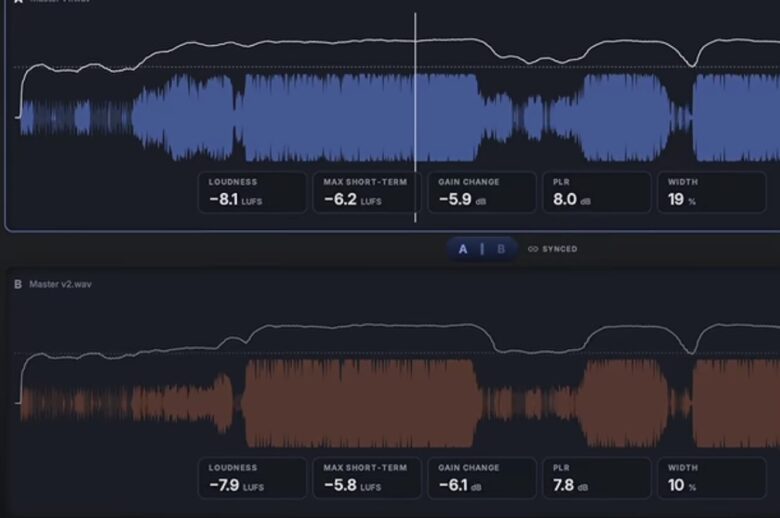
例えば、Integrated LUFSが-7.9 LUFSの楽曲があったとします。
Spotifyで-14 LUFSに調整する場合、約6.1 dB下げられる計算になります。
そこで、サビの音量を変えずにAメロの音量だけを少し下げてみましょう。
その結果、楽曲全体のラウドネスが-8.3 LUFSになったとします。
この場合、Spotifyで下げられる音量は約5.7 dBになります。
つまり、サビ自体の音量は変えていないにもかかわらず、ノーマライゼーション後のサビは約0.4 dB大きく再生されることになります。
サビ以外の音量を調整することで、サビの迫力を維持しながら、全体のラウドネスを下げられる場合があるということです。
ただし、Aメロを下げれば必ずこのような結果になるわけではありません。
次に、その理由を見ていきましょう。
ポイント2.極端に音量が小さいところを無理に増やさない
先ほど、Spotifyのラウドネス計測には「極端に音量が小さい部分を計算対象から除外する」という仕組みがあることをご紹介しました。
例えば、サビが大きく、Cメロやブレイク部分が非常に静かな楽曲を考えてみましょう。
静かな部分がゲーティングの基準を下回った場合、その部分はIntegrated LUFSの計算対象から除外されます。
ここで、次の2つのデータをご覧ください。
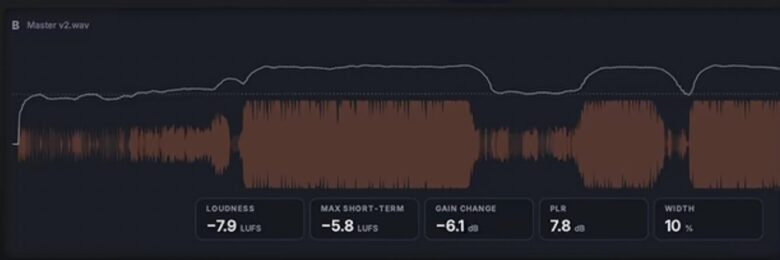
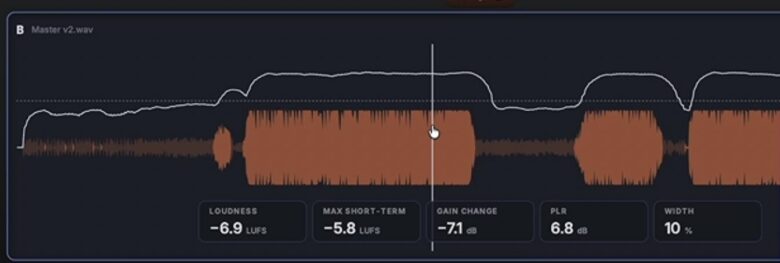
上の画像は、サビ以外の音量を調整する前の状態です。
一方、下の画像は、サビ以外の部分の音量を大きく下げた状態です。
注目したいのが、Integrated LUFSの数値です。
調整前:-7.9 LUFS
調整後:-6.9 LUFS
なんと、サビ以外の音量を下げたにもかかわらず、Integrated LUFSは1大きくなっています。
これは、静かな部分がゲーティングによって計算対象から除外され、相対的に音量の大きい部分がラウドネスの計算に強く反映されたためと考えられます。
「音の小さい部分を増やせば、全体のラウドネスが下がるはず」と考えてしまいがちですが、実際にはそう単純ではありません。
セクション間の音量差を極端に大きくすると、かえってSpotifyで音量を下げられやすくなる場合もあるのです。
同じ楽曲でも1dBの差が出る理由
続いて、同じ楽曲でセクション間の音量差を変えた場合の比較をご紹介します。
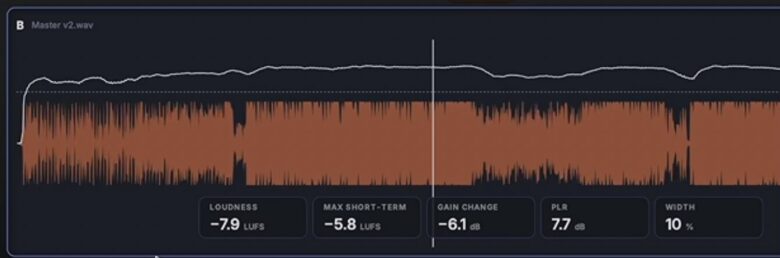
上の画像は、サビとそれ以外の部分の音量差が大きい状態です。
下の画像は、セクション間の音量差を小さくした状態です。
ここで「LOUDNESS」と「GAIN CHANGE」に注目してみましょう。
セクション間の音量差が大きい:-7.1 dB
セクション間の音量差が小さい:-6.1 dB
この例では、同じ楽曲でもセクション間の音量バランスによって、ノーマライゼーション後の音量に約1 dBの差が生まれています。
もちろん、楽曲にダイナミクスをつけること自体は悪いことではありません。
静かなAメロから迫力のあるサビへ展開するようなアレンジは、音楽的にも大切な表現です。
ただし、ラウドネスの計測方法を理解しておくことで、意図しない音量低下を防ぎやすくなります。
音量バランスを崩さずに音圧を上げる3つの方法

とはいえ、Spotifyで大きく聞かせるためだけに、理想的な音量バランスやダイナミクスを犠牲にするのはもったいないですよね。
そこで、ここからは楽曲の音量バランスをなるべく損なわずに、体感的な音量感を高めるための3つの方法をご紹介します。
方法1:キックとベースにサイドチェインを活用する
キックとベースが同時に鳴る楽曲では、サイドチェインを活用するのがおすすめです。
特にEDMやダンスミュージックなど、低音が重要なジャンルでは効果的です。
キックとベースが同時に鳴ると、低音域のエネルギーが重なり、瞬間的なピークレベルが高くなってしまうことがあります。
そこで、キックが鳴っている瞬間だけベースの音量を下げることで、低音の重なりを軽減できます。
例えば、次のようなプラグインが役立ちます。
FabFilter Pro-C 3:コンプレッサーによるサイドチェイン処理
Cableguys VolumeShaper:音量カーブを直接調整するダッキング処理
どちらもキックが鳴るタイミングでベースの音量を下げられますが、その動き方には違いがあります。
通常のコンプレッサーでは、入力信号やアタック・リリースなどの設定に応じて音量が変化します。
一方、VolumeShaperでは、音量を下げるタイミングやカーブを細かく調整できます。
実際に、こちらの比較を聴いてみてください。
今回のデモでは、ピークレベルは次のような結果になっています。
Pro-C3:-6.9 dB
VolumeShaper:-9.8 dB
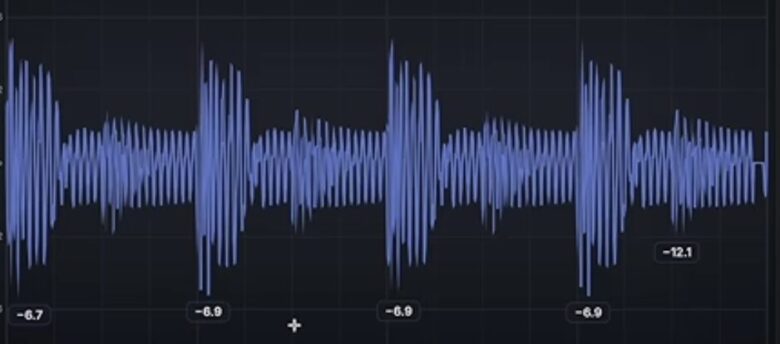
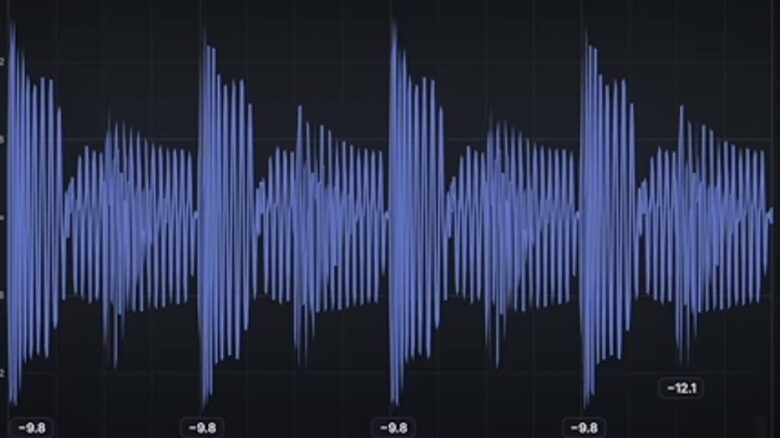
VolumeShaperを使った方がピークレベルを約2.9 dB低く抑えられています。
注目したいのは、ピークレベルが低いからといって、必ずしも音が小さく聞こえるわけではないことです。
不要な低音の重なりを減らすことで、キックとベースが明瞭になり、音楽的な迫力を維持しながらピークを抑えられる場合があります。
その結果、マスタリング時のリミッターに余裕が生まれ、歪みを抑えながら音圧を上げやすくなることがあります。
ただし、ピークレベルだけでSpotifyの音量調整量が決まるわけではありません。Integrated LUFSもあわせて確認することが重要です。
方法2:ステレオの広がりを調整する
ステレオの広がりも、体感的な音量感に影響します。
例えば、同じ音源でも、モノラルにした場合と、ステレオワイドニングによって音を左右に広げた場合では、音の印象が変わります。
動画では、次の2つの状態を比較しています。
A:ステレオ幅を19%広げた状態(-7.9 LUFS)
B:モノラルにした状態(-8.1 LUFS)
このデモでは、ステレオを広げたAの方が大きく、迫力があるように感じられるかもしれません。
ただし、数値上のIntegrated LUFSはAの方が0.2 LU大きいため、同じ再生設定であれば、Spotifyによる減衰量もAの方が約0.2 dB大きくなる計算です。
それでもAの方が大きく感じられるとすれば、ステレオの広がりが聴覚的な印象に影響している可能性があります。
例えば、シンセサイザーやパッド、コーラスなどを左右に広げることで、メインボーカルやキックを中央に残しながら、楽曲全体に広がりを持たせることができます。
ただし、むやみにステレオ幅を広げると、位相の問題やモノラル再生時の音量低下につながる場合もあります。
音を広げること自体を目的にするのではなく、各楽器の役割に応じてステレオ感を調整することが大切です。
音を自然に広げる方法については、こちらの記事でも詳しくご紹介しています🔻
方法3.等ラウドネス曲線を意識する
同じ音量でも、音の高さによって人間が感じる音量感は異なります。
この特性を表したものが「等ラウドネス曲線」です。

等ラウドネス曲線の図(引用: wikipedia「等ラウドネス曲線」)
例えば、人間の耳は非常に低い音に対して感度が低く、数kHz付近の音には比較的敏感です。
そのため、低音域では十分な音のエネルギーがあっても、思ったほど大きく聞こえないことがあります。
一方、中高音域は比較的小さなエネルギーでも存在感を感じやすい傾向があります。
この特性はミックスでも活用できます。
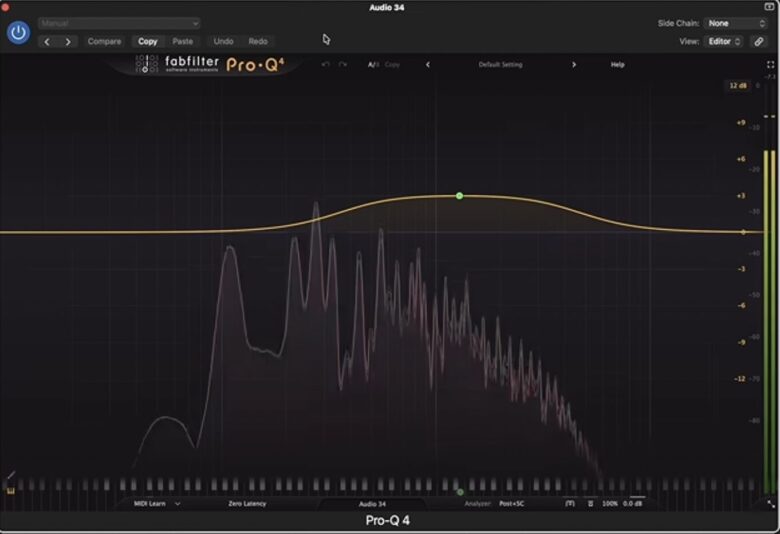
例えば、ボーカルやPluck系のシンセサイザーなど、楽曲の中で目立たせたい音がある場合は、その楽器の存在感に関わる周波数帯域をEQで調整してみましょう。
等ラウドネス曲線の理論を応用すると、中高音域は少し増やしただけで耳に届きやすくなるため、この音域を少しだけ増やすのも良いでしょう。
必要な帯域を適切に強調することで、単純にフェーダーを上げなくても、音を前に出せる場合があります。
また、楽曲の低音が過剰な場合は、不要な低音域を整理することで、全体のバランスが改善することもあります。
ただし、中高音域を上げすぎると、耳に刺さるような不快な音になってしまうこともあります。
大切なのは、単純に高音域をブーストすることではなく、人間の聴覚特性を理解したうえで、楽曲に必要な帯域を適切に調整することです。
なぜSpotifyの推奨値でマスタリングしないアーティストが多いのか?

Spotifyは、マスタリング時の推奨値として次の数値を案内しています。
Integrated LUFS:-14 LUFS
トゥルーピーク:最大-1 dBTP
-14 LUFSより大きなマスターの場合:-2 dBTP以下を推奨
しかし、実際には-14 LUFSよりも大きな音圧でマスタリングされた楽曲も数多く存在します。
その理由の一つは、すべての再生環境でラウドネスノーマライゼーションが有効になるわけではないためです。
SpotifyではノーマライゼーションをOFFにすることができます。
例えば、ノーマライゼーションをOFFにした場合、-14 LUFSの楽曲と-8 LUFSの楽曲では、Integrated LUFSに6 LUの差があります。
また、SpotifyのWeb Playerや一部の外部デバイスでは、ラウドネスノーマライゼーションが適用されません。
さらに、YouTubeやSoundCloudなど、他のプラットフォームでも再生時の音量調整方法は異なります。
そのため、Spotifyだけを基準にマスタリングするのではなく、さまざまな再生環境を考慮する必要があります。
なお、-14 LUFSは「必ずこの数値にしなければならない」という意味ではありません。
楽曲のジャンルや表現したいダイナミクスに合わせて、適切なラウドネスを選ぶことが大切です。
まとめ:音圧はLUFSの数値だけで決まらない
今回は、Spotifyで自分の曲が小さく聞こえる原因と、体感的な音量感を高めるための方法をご紹介しました。
重要なのは、単純にリミッターで音量を上げることではありません。
サイドチェインによる低音の整理、ステレオ感の調整、EQによる周波数バランスの改善など、ミックスの段階から音量感を意識することが大切です。
また、SpotifyではIntegrated LUFSを基準に音量が調整されますが、LUFSは人間の聴覚を完全に表した数値ではありません。
そのため、数値だけを追いかけるのではなく、実際の音を聴きながら、楽曲に適したバランスを探してみましょう。
音圧アップに役立つおすすめプラグイン
今回ご紹介したテクニックを実践するなら、「VolumeShaper (ShapeBox 3)」「Pro-C3」「Pro-L2」がおすすめです。
おすすめプラグイン1.Cableguys社「VolumeShaper」「ShaperBox 3」

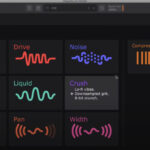
「ShaperBox 3」に収録されている「VolumeShaper」は、キックとベースの重なりを整理したい方におすすめです。
音量カーブを細かく調整できるため、通常のサイドチェインコンプレッサーでは難しいダッキング処理にも対応できます。
加えて、ディストーションやフランジャー、コーラス、リバーブなど他さまざなエフェクトを、グラフを描きながら自由なタイミングと量で調整することができます。

おすすめプラグイン2.FabFilter社「Pro-C3」
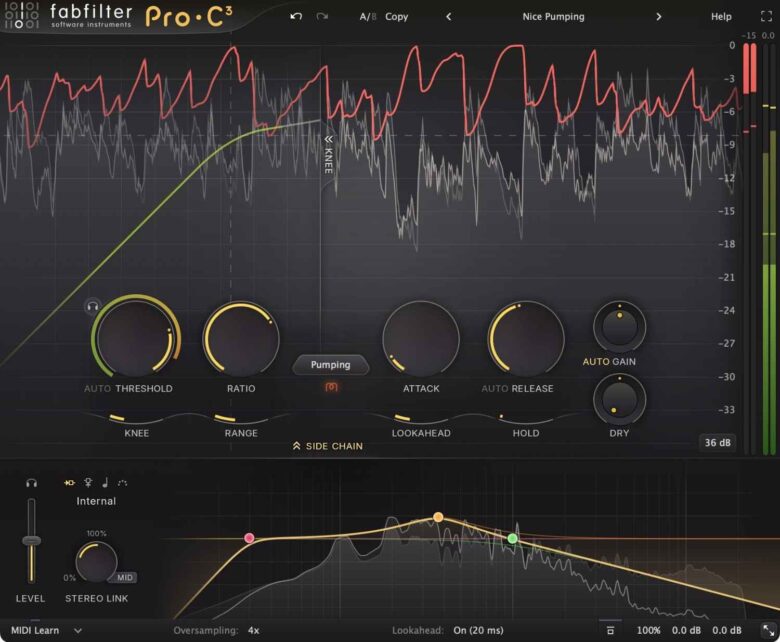
サイドチェインだけでなく、ボーカルやドラムなど、さまざまな素材のダイナミクス処理に活用できるコンプレッサーです。
細かく音の動きを調整したい方におすすめです。
おすすめプラグイン3.FabFilter社「Pro-L2」
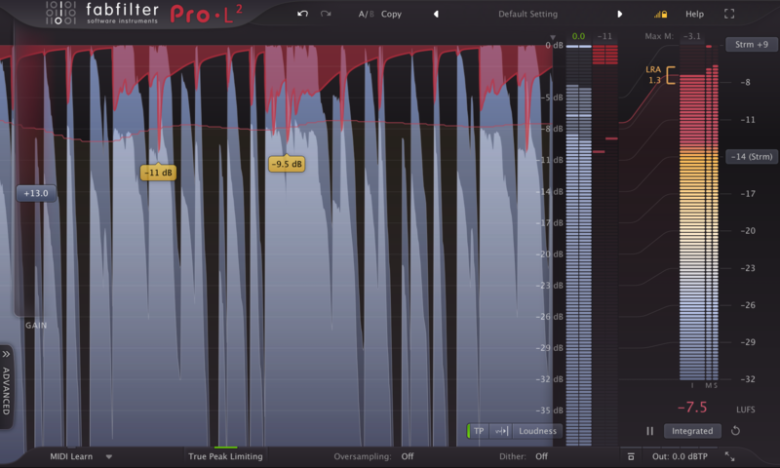
マスタリングの音圧調整におすすめのリミッター。
Integrated LUFSやトゥルーピークを確認しながら、音圧と音質のバランスを整えることができます。
あわせて読みたい関連記事
音圧アップやミックスのクオリティをさらに高めたい方は、こちらの記事もぜひ参考にしてください!