今回は、IK Multimedia社の「ReSing Doubling」をレビューし、使い方をご紹介します。
既存のボーカル音声を別人の声や楽器の音に変換できる「ReSing」は、高精度なAI音声変換ができるソフトウェアです。
この記事では、その中でもボーカルミックスをするなら持っておきたい「ReSing Doubling」について、実際の音源を交えながら使い方やメリット、注意点を解説していきます。
IK Multimedia「ReSing Doubling」とは?
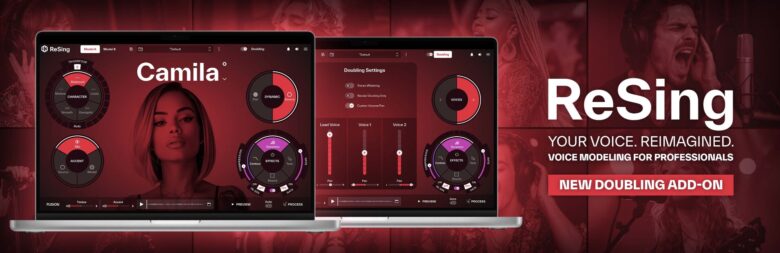
「ReSing Doubling」は、1本のボーカルデータから自然なダブリングトラックを生成できるReSing用の追加機能です。
ボーカリストに同じフレーズを何度も歌ってもらわなくても、元のボーカルデータからダブルやトリプルトラックを生成できます。
ボーカルに厚みを加えたいときや、左右に広がるコーラスを作りたいときに便利です。
「ReSing Doubling」の音を聴いてみよう
ReSing Doublingを使えば、たった1本のボーカルデータから手軽にダブルトラックを作成できます。
なぜ「ReSing Doubling」は便利なのか?
ボーカルミックスでは、声に厚みを持たせたり、ボーカルをオケになじませたりするために、同じフレーズを複数回歌った「ダブルトラック」を重ねることがあります。
しかし、まったく同じボーカルデータをコピーして重ねるだけでは、基本的にダブリングの効果は得られません。
音量が大きくなるだけで、別テイクを重ねたような厚みや広がりは生まれにくいためです。
自然なダブリングを作るには、元のボーカルとはわずかに異なるタイミングやピッチを持った音声が必要です。
とはいえ、元データをコピーし、手作業でタイミングやピッチを細かくずらしていくのはかなり面倒です。
また、機械的にタイミングやピッチをずらしすぎると、今度は「ピッチもタイミングもズレている」という印象が強くなり、不自然に聞こえてしまうことがあります。
そんなときに便利なのが「ReSing Doubling」です。
元のボーカルデータが1本しかなくても、自然なタイミングやピッチの揺らぎを持ったダブリングトラックを生成できるのが大きな魅力です。
ReSing Doublingはモノラルで聴いても大丈夫?
ダブリング系のプラグインを使用するときに注意したいのが、モノラル再生時の位相問題です。
一般的なダブリング系プラグインでは、元音を複製し、ピッチやタイミングをわずかにずらすことで疑似的なダブルトラックを作ることがあります。
しかし、元音との差が小さすぎると、モノラルにしたときに位相が打ち消し合い、音量が減ったり音質が変化したりすることがあります。
ReSing Doublingで生成したダブルトラックを実際にモノラルで確認してみましたが、極端に音が細くなったり、不自然に音質が変化したりすることはありませんでした。
ステレオで広げたボーカルは、スマートフォンや一部のスピーカーなどでモノラル再生される可能性もあります。
そのため、ダブリングを使用するときはステレオだけでなく、モノラルでも必ず確認しておくことをおすすめします。
ReSing Doublingの使い方
ここからは、ReSing Doublingのインストール方法と基本的な使い方をご紹介します。
IK Multimedia社「ReSing Doubling」のインストール方法
ReSing Doublingの導入方法は簡単です。
IK Multimediaの管理アプリ「IK Product Manager」を開き、購入時に発行されたシリアルコードを登録します。
まだReSing本体をインストールしていない場合は、あわせてReSingもインストールしておきましょう。
IK Product Managerのダウンロードはこちら🔻
ReSing Doublingのシリアルコードを登録すると、ReSing画面右上にある「Doubling」機能が使用できるようになります。

IK Product Manager側では「ReSing Doublingのインストールが完了しました」といった表示が出ず、所持製品一覧にも表示されないため、少し分かりづらいです。
ReSingを起動し、画面右上の「Doubling」ボタンが使用できる状態になっていれば、正常にアクティベートされています。
「Doubling」機能の使い方
ダブリングを生成するには、ReSing画面右上の「Doubling」の左にあるスイッチをONにし、ダブリングを有効化します。
次に「Doubling」ボタンをクリックし、タイミングやデチューン、生成するボイス数などを設定します。
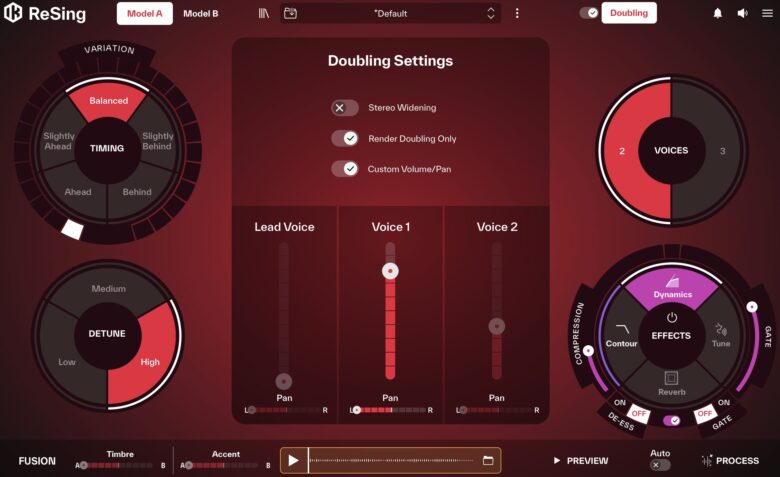
設定が完了したら「Process」をクリックします。
これだけで、元のボーカルからダブリングされたボイスを生成できます。
ReSing Doubling+複数のボイスモデルで自然なコーラスを作れる
ReSingの大きな魅力は、1つのボーカルデータから複数の異なるボイスモデルへ変換できることです。
そのため、「異なるボイスモデルを大量に重ねれば、大人数で歌っているようなコーラスを作れるのでは?」と考える方もいるかもしれません。
しかし、実際にはそれほど単純ではありません。
同じボーカルデータを元に複数のボイスモデルへ変換しても、元になっているタイミングや歌い回しがすべて同じため、複数人が別々に歌ったような自然なコーラスにはなりにくいです。
ReSing Doublingなしで複数モデルを重ねた例
下記の音源では、ReSingで生成した複数のボイスを左右にパンしています。
複数の声質を重ねることはできますが、元データのタイミングが同じため、どこか機械的な質感が残りやすくなります。
そこでReSing Doublingを組み合わせます。
複数のボイスモデルにReSing Doublingを組み合わせることで、それぞれの声にわずかなタイミングやピッチの違いが生まれ、より大人数で歌っているような自然なコーラスを作りやすくなります。
人数感を増やしながら自然な質感を保ちたい場合は、「複数のボイスモデル+ReSing Doubling」という使い方がおすすめです。
ReSing Doublingの各パラメーター解説
ここからは、ReSing Doublingで設定できる各パラメーターについて解説します。
VARIATION
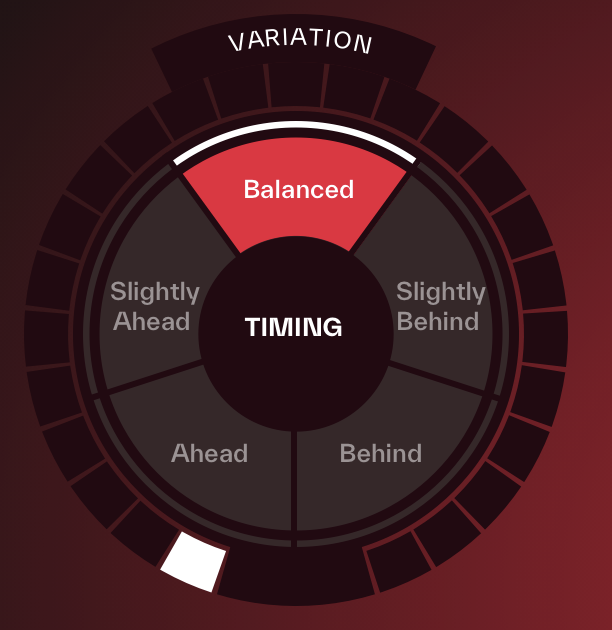
「TIMING」の外周にあるパラメーターが「VARIATION」です。
値を大きくするほど、生成されるダブルトラックのタイミングにばらつきが加わります。
元データと完全に同じタイミングで発音されることを防ぎ、より別テイクらしい揺らぎを作ることができます。
VARIATIONの値を上げるほど、次に解説する「TIMING」の効果も大きくなります。
TIMING
ダブルトラックのタイミングを、元のボーカルに対してどの位置へずらすかを設定します。
Ahead(早め):ダブル/トリプルトラックを元データより早める
Slightly Ahead(少し早い):ダブル/トリプルトラックを元データより少し早める
Balanced(中間):ダブル/トリプルトラックを元データの前後に分散させる
Slightly Behind(少し遅め):ダブル/トリプルトラックを元データより少し遅らせる
Behind(遅め):ダブル/トリプルトラックを元データより遅らせる
迷った場合は「Balanced」から試してみるとよいでしょう。
DETUNE
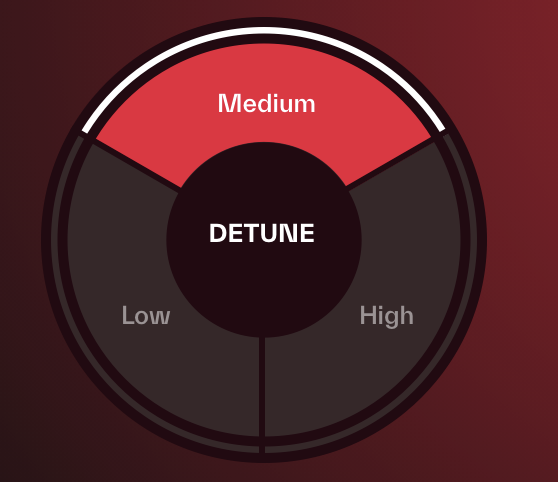
生成するボイスに、わずかなピッチの変化を加えるパラメーターです。
値を大きくするほど、元のボーカルとのピッチ差が大きくなります。
ダブルトラックらしい厚みを強調したい場合は値を上げ、自然なダブリングにしたい場合は控えめに設定するのがおすすめです。
VOICES
生成するボイスの数を設定します。
2 Voices:ダブル
3 Voices:トリプル
ボーカルに少し厚みを足したい場合は2 Voices、より広がりのあるコーラスを作りたい場合は3 Voicesが使いやすいでしょう。
Stereo Widening

「Stereo Widening」をONにすると、生成されたダブルトラックが左右に配置され、ステレオ感のあるボーカルになります。
この機能をONにしている場合は、パンと音量が自動的に調整されるため、画面下部の「Custom Volume/Pan」は使用できません。
手軽に左右へ広げたい場合に便利です。
各ボイスのVOLUMEとPAN
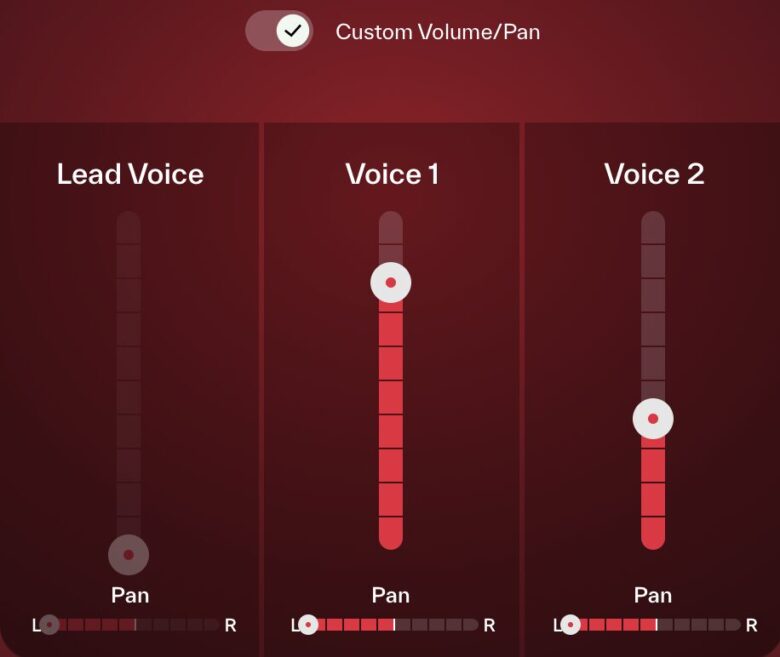
「Custom Volume/Pan」をONにすると、各ボイスの音量とパンを手動で調整できます。
リードボイス(元データ)、ダブルトラック1、ダブルトラック2の音量とパンをそれぞれ個別に設定できます。
例えば、
・リードボーカルを中央
・ダブル1を左
・ダブル2を右
のように配置することで、自然なステレオ感を作ることができます。
Render Doubling Only

「Render Doubling Only」をONにすると、元のリードボーカルを含めず、生成したダブル/トリプルトラックだけを書き出します。
DAW側でリードボーカルとダブルトラックを別々にミックスしたい場合に便利です。
個人的には、細かくミックスしたい場合はこちらをONにして書き出すのがおすすめです。
IK Multimedia社「ReSing Doubling」の注意点
ここでは、ReSing Doublingを実際に使用して感じた注意点をご紹介します。
「ReSing Doubling」の注意点1つ目
ReSing本体では、ボーカルだけでなく、ギターやベース、バイオリンなどの楽器音を変換することもできます。
そのため、「ReSing Doublingも楽器に使えるのでは?」と思うかもしれません。
しかし、2026年10月時点で実際に試したところ、楽器にDoublingを使用するとモノラルになったり、不自然な音になったりするケースがありました。
そのため、現時点ではReSing Doublingは基本的にボーカル用途として使用するのがおすすめです。
今後のアップデートによって仕様が変わる可能性もありますので、最新情報はIK Multimedia公式サイトもご確認ください。
「ReSing Doubling」の注意点2つ目
2026年9月時点では、生成AIを使用したコンテンツの登録や販売を禁止しているプラットフォームがあります。
サービスによっては、ReSingを使用した音源を含む作品が登録不可となる場合もあります。
そのため、ReSingを使用した楽曲を販売・配信する場合は、事前に利用予定のプラットフォームの最新規約を確認しておくことをおすすめします。
特に商用利用を行う場合は、以下を確認しておくと安心です。
・AI生成音源の利用可否
・AIボイス変換の扱い
・学習元ボイスの権利
・AI使用の申告義務
「ReSing Doubling」がおすすめな人
ReSing Doublingは、手軽に自然なダブリングトラックを作りたい方におすすめです。
特に、以下のような人やシーンと相性がよいでしょう。
・ボーカルレコーディングの時間を短縮したい人
・ダブルを録音する時間が取れないボーカリスト
・ボーカルに厚みを加えたいミキシングエンジニア
・ダブル用のボーカル素材が足りず困っている人
・何度も歌うのが大変なフレーズにダブリングを加えたい人
・仮歌やデモ音源を短時間で豪華に仕上げたい人
・複数のReSingボイスモデルを使って大人数のコーラスを作りたい人
特に、ボーカルデータが1本しかない状態から自然なダブルを作れるのは非常に便利です。
「録音し直すことはできないけれど、もう少しボーカルに厚みが欲しい」という場面でも活躍します。
「ReSing Doubling」の購入方法
ReSing Doublingを使用するには、対応するReSing本体が必要です。
ReSing本体をまだお持ちでない方は、「ReSing」または「ReSing MAX」とあわせて購入してください。
※ReSing SEのライセンスでは利用できません。
「ReSing Doubling」を購入する(PluginBoutique)
ReSing本体をお持ちでない方はこちらもセットで🔻

ReSing MAXの価格を見る(Plugin Boutique)
ReSingレビュー解説まとめ
ReSingの使い方解説はこちら🔻

日本語対応モデル「ReSing Voices Japanese Pack」のレビューはこちら🔻
ポルトガル語対応モデル「ReSing Voices Brazilian Pack」のレビューはこちら🔻

多ジャンル対応モデル「ReSing Voices Vol.1 Producer’s Pack」のレビューはこちら🔻

独自ボイスモデル無制限作成アドオン「ReSing Unlimited Model Generation Add-on for ReSing」のレビューはこちら🔻